Marquer la zone
Pinceau, rectangle, cercle ou polygone : marquez la voiture, le parvis vide ou la surface de façade. Pour retirer, le marquage suffit ; pour ajouter ou modifier, une description s'y ajoute.
Le rendu est presque juste : une voiture gêne, le parvis est vide, une surface de façade doit changer. Avec Vizera, vous retouchez vos rendus : retirez, ajoutez ou modifiez la zone que vous marquez, et le reste de l'image reste tel quel – sans nouveau rendu, en quelques minutes. Le fonctionnement du marquage est expliqué sur la page Masquage.
Plus de 6'500 utilisateurs inscrits en CH, DE et AT.Plus de 100'000 visualisations la première année.


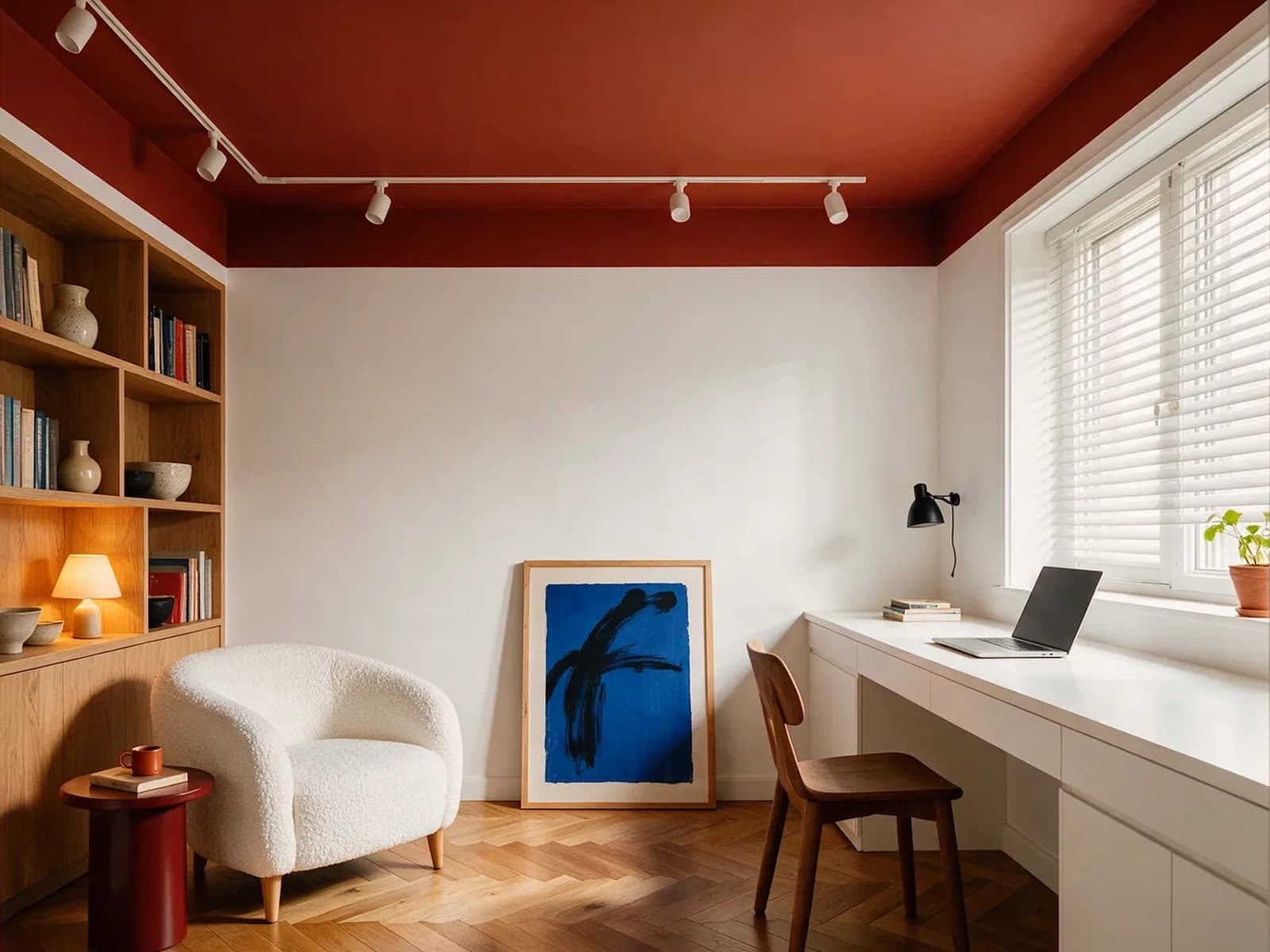
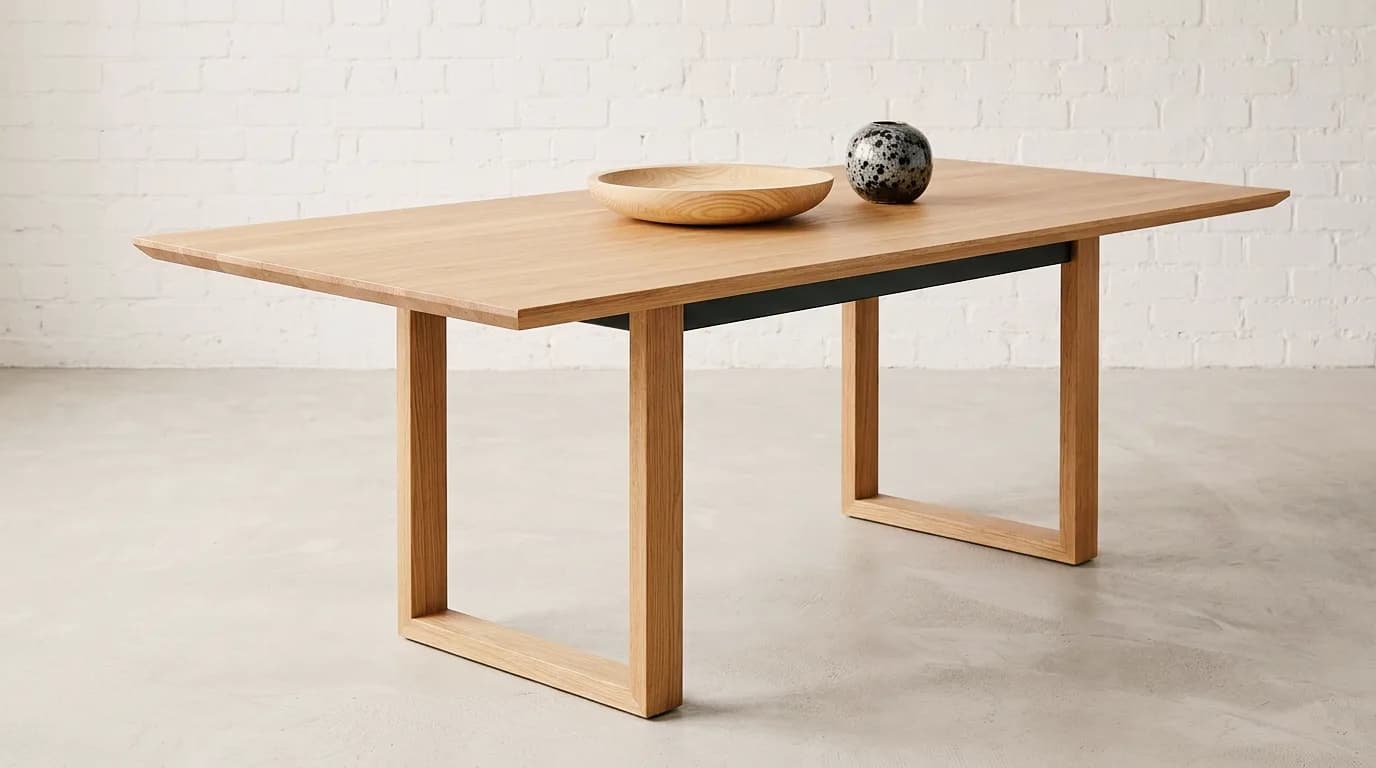
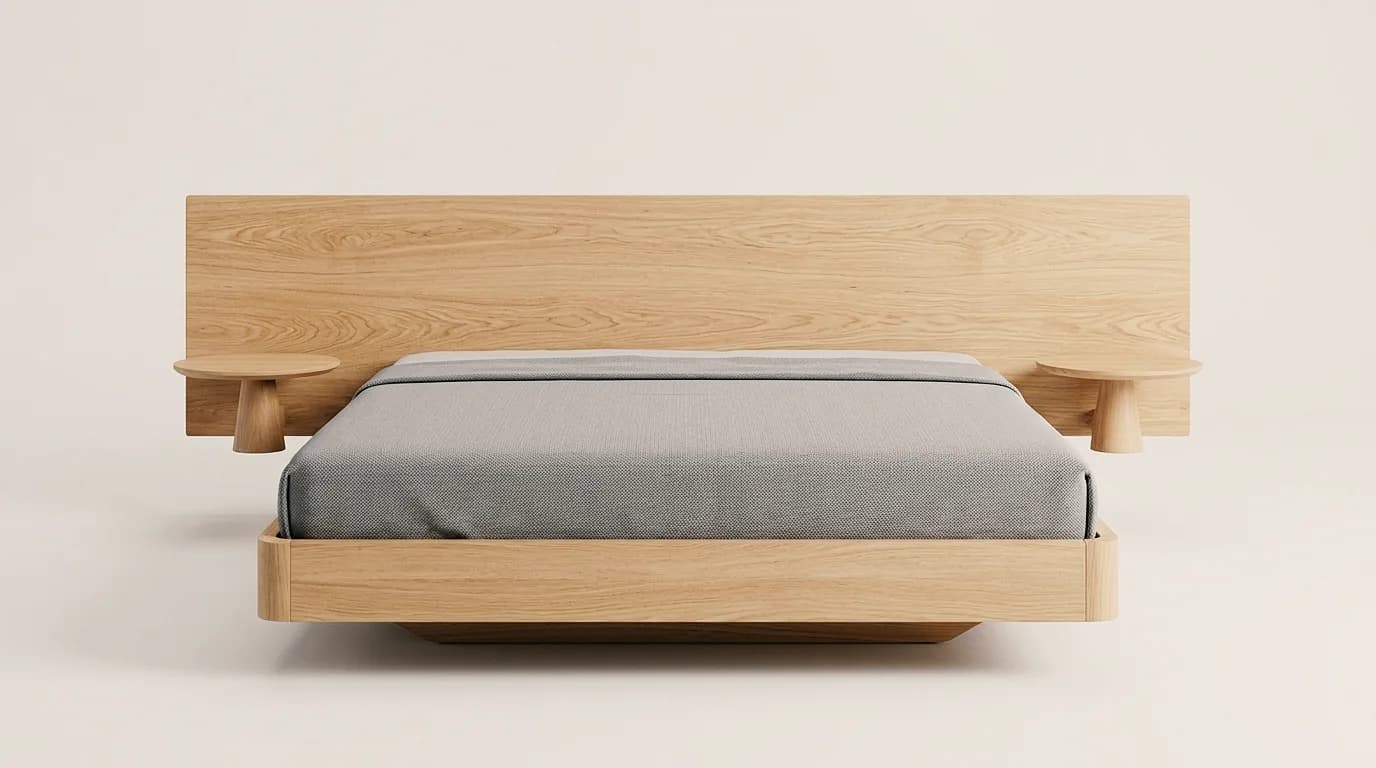
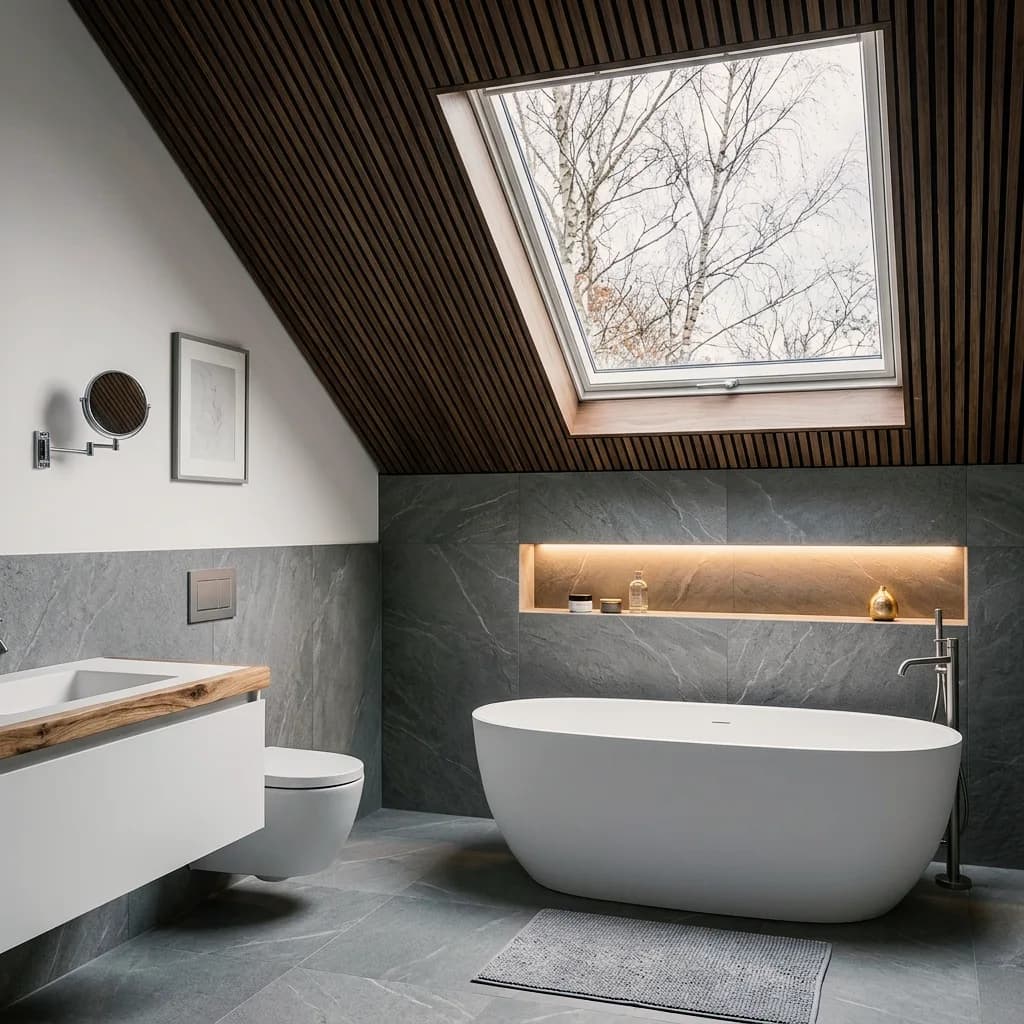
Un élément retiré, un environnement ajouté, la lumière changée, le matériau d'une zone remplacé – le reste de l'image reste. Cliquez sur un exemple pour voir les versions.
01
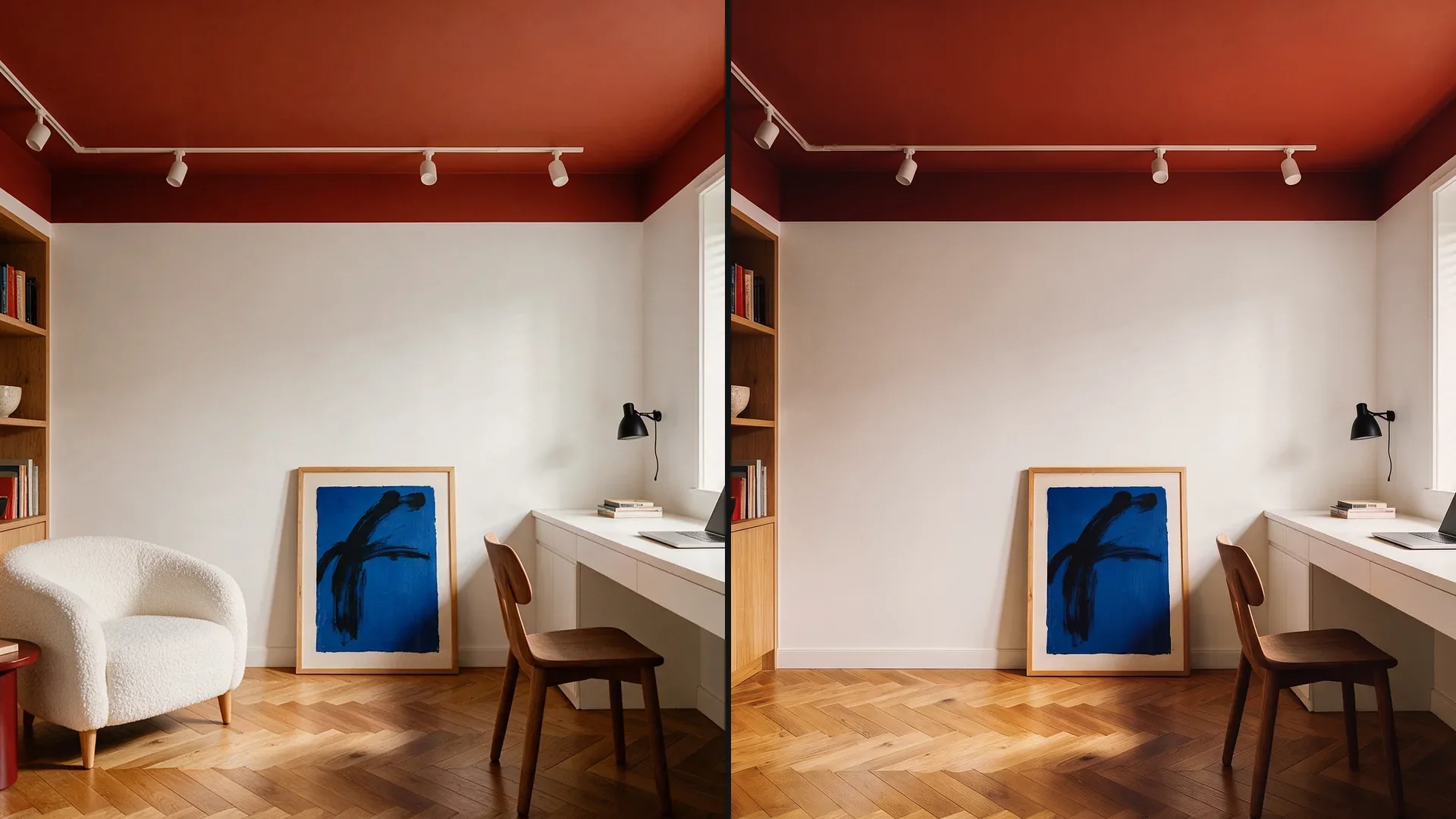
Le tableau bleu au mur est marqué et retiré – mur, sol et lumière se referment, fauteuil, bureau et étagère restent à leur place.
02
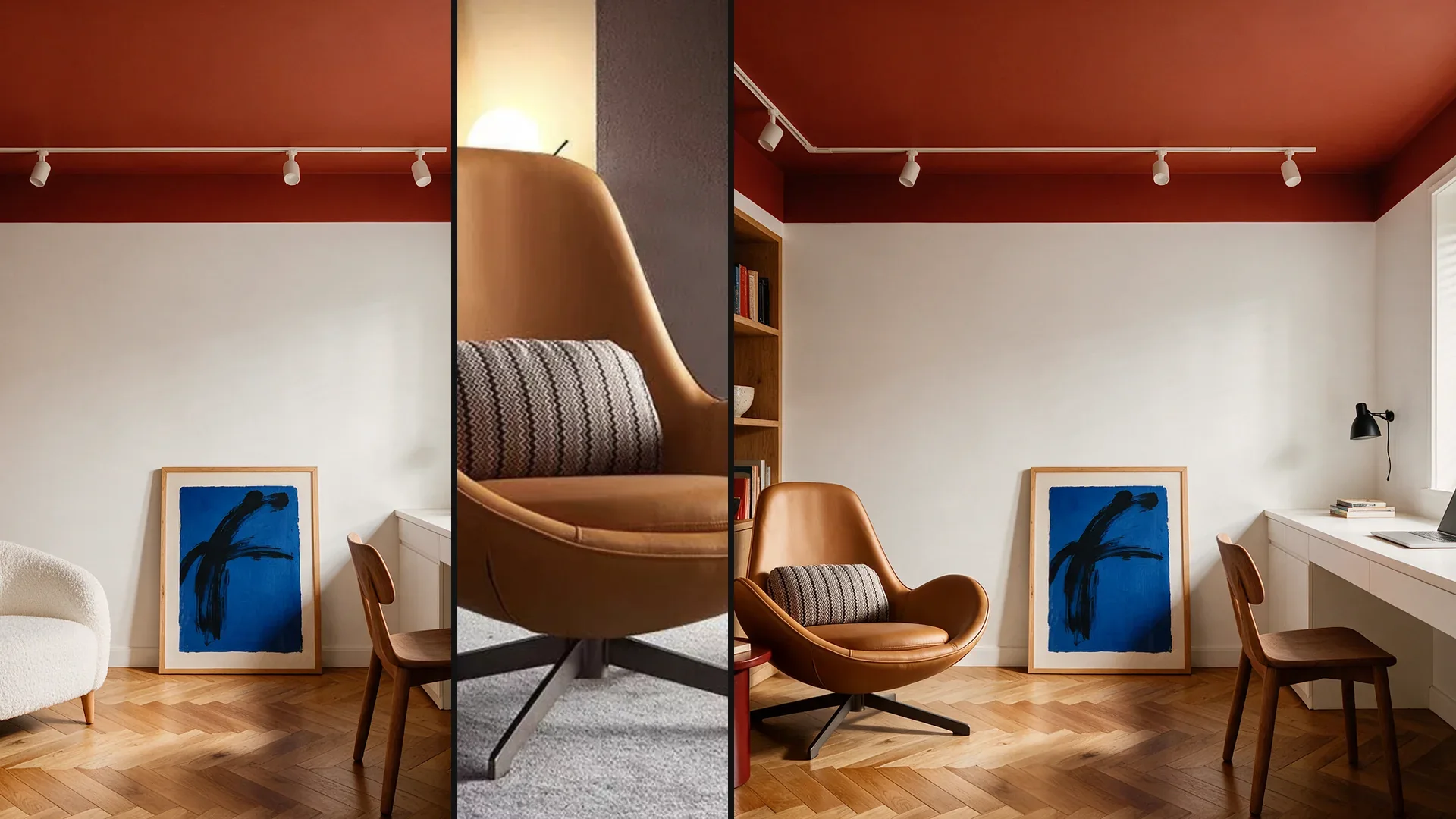
La table en chêne dans une pièce vide et complétée de chaises, sol et murs – le meuble reste, la pièce s'ajoute.
03
Le lit suspendu détouré et complété d'une chambre vert sauge – mur, sol et lumière nouveaux, le meuble inchangé.
04
La salle de bain sous les toits de jour et à l'heure bleue – baignoire, sol et fenêtre restent, la lumière change.
05
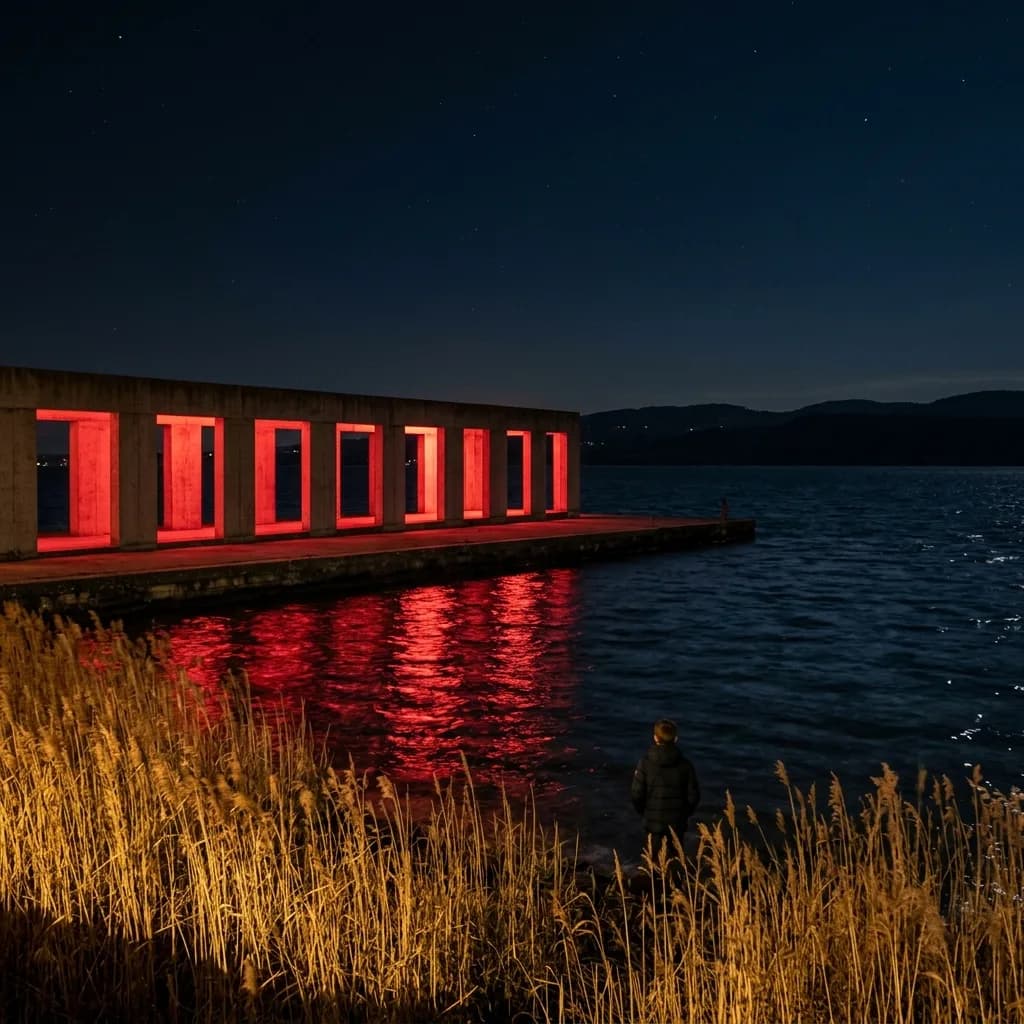
Le bâtiment au bord de l'eau en original et avec calcaire et lumière chaude – l'enveloppe recalculée, l'eau et le reflet restent.
06
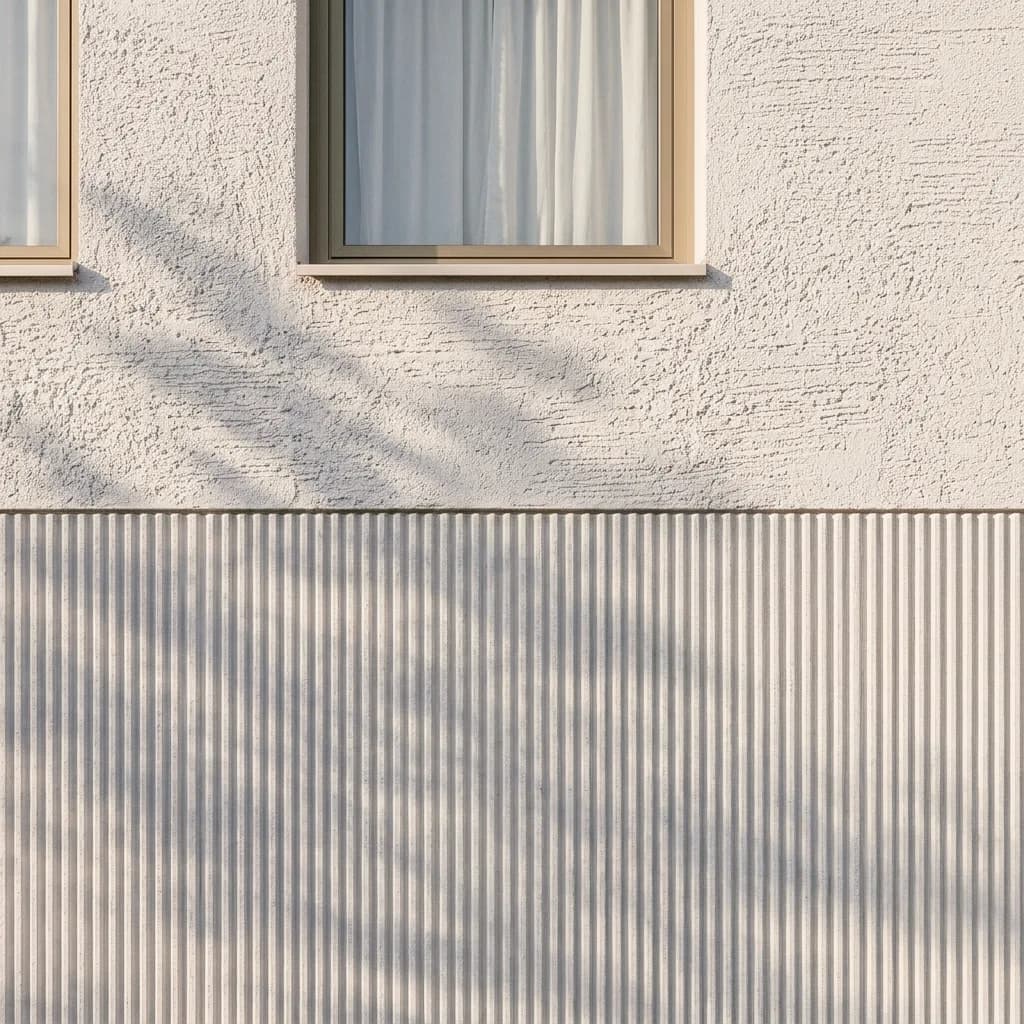
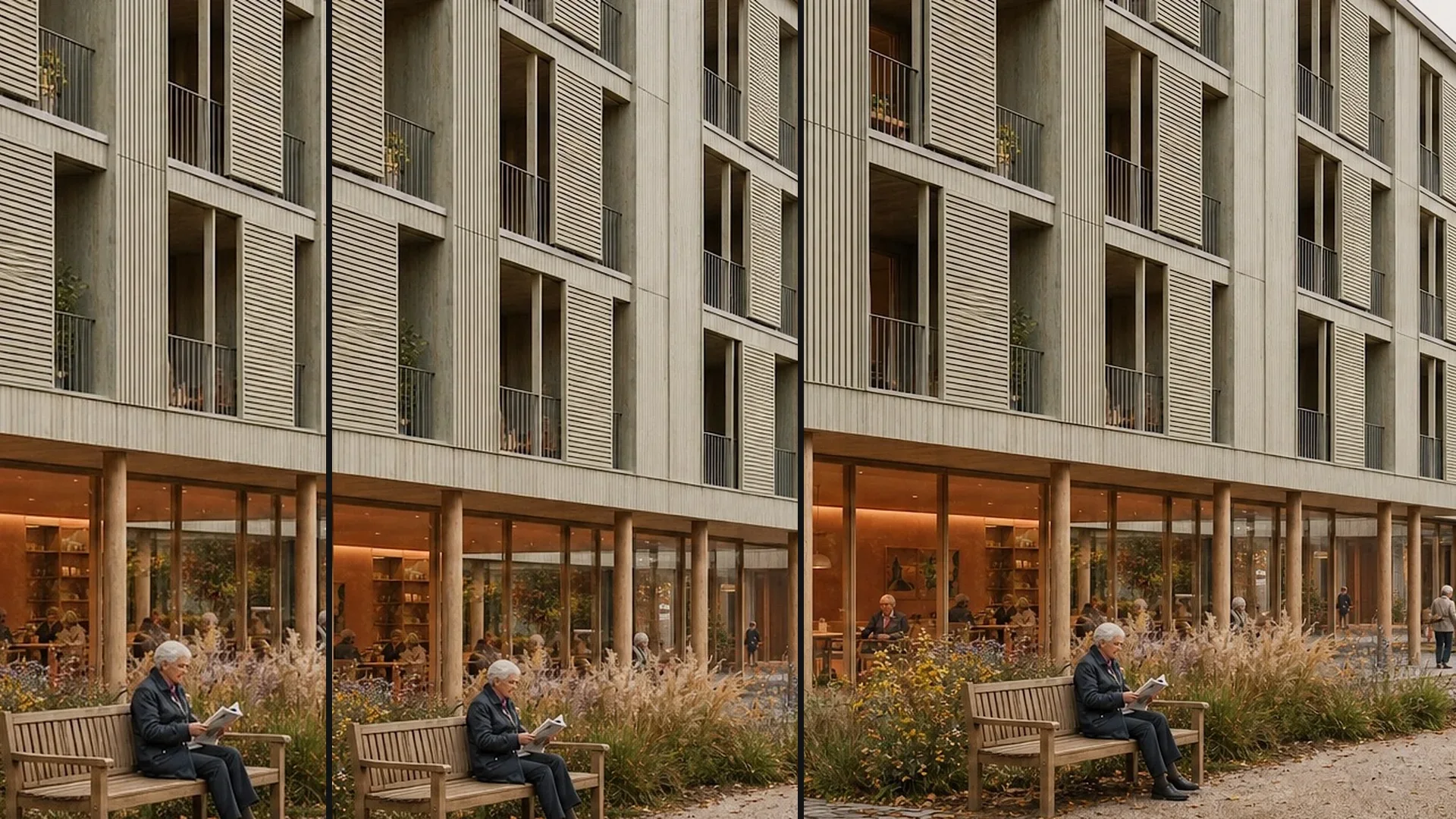
Le détail de façade en original et avec brossage dans la partie inférieure – le crépi gratté du haut reste tel quel.
Des meubles avec pièce ajoutée, des salles de bain avec une autre lumière, des façades avec un autre matériau – chaque fois un endroit différent. Cliquez sur une image pour voir les versions.
Marquer, décrire, comparer – ce qui se trouve hors du marquage reste.
Pinceau, rectangle, cercle ou polygone : marquez la voiture, le parvis vide ou la surface de façade. Pour retirer, le marquage suffit ; pour ajouter ou modifier, une description s'y ajoute.
Faites retirer l'objet – la surface est comblée de manière plausible – ou décrivez ce qui doit s'ajouter ou changer : personnes, arbres, un autre matériau. Jusqu'à six images de référence donnent la direction.
Chaque retouche est une nouvelle version à côté de l'original. Placez-les côte à côte dans des Boards, vérifiez la transition au bord du marquage et téléchargez celle retenue en PNG.
Marquez une zone, montrez un matériau ou un style avec une image de référence et rassemblez les variantes dans des Boards. Voici à quoi cela ressemble dans l'app.
01
Le masquage est l'outil de cette page : seule la zone marquée est recalculée. Comme l'image est redimensionnée, elle peut perdre légèrement en netteté hors du masque – agrandissez à la fin.
02
Montrez un matériau ou un style avec une image de référence. Le résultat interprète le modèle.
03
Original, retiré, ajouté, modifié – côte à côte, les maîtres d'ouvrage voient ce qui a changé et ce qui n'a pas changé.
Quand un rendu est presque juste et qu'un nouveau rendu coûterait trop cher.
Intégrer la recommandation du jury dans l'image de concours, animer le parvis, modifier un champ de façade – sans recalculer la scène.
Remplacer un meuble, changer une couleur de mur, retirer la décoration – dans l'image finale de la pièce.
Retirer conteneurs, voitures et clôtures de chantier de la photo, ajouter ciel et plantations – signalé lorsque cela concerne le bien.
Seulement la façade, seulement un mur de la pièce – le reste de la photo du client reste tel quel.
Testez d'abord le processus avec une image à vous. Free sert au test non commercial. Pour une utilisation dans des projets clients, choisissez un plan payant.
Paiement annuel : engagement de 12 mois.
Pour tester
Gratuit
200 crédits
jusqu'à 40 images, selon le modèle et la résolution
Coûte moins cher qu'une visualisation externe
EUR 129/mois
En facturation mensuelle: EUR 161/mois
Économisez EUR 384 par an
4'000 crédits
160–800 images ou 10–13 vidéos, selon le modèle et la résolution
hors TVA · Paiement annuel : engagement de 12 mois
4K natif et assez de crédits pour ne jamais compter
EUR 284/mois
En facturation mensuelle: EUR 355/mois
Économisez EUR 852 par an
10'000 crédits
400–2'000 images ou 25–33 vidéos, selon le modèle et la résolution
hors TVA · Paiement annuel : engagement de 12 mois
Selon le modèle et la résolution. Les crédits d'abonnement sont réinitialisés chaque mois et utilisés en premier ; les packs de crédits achetés n'expirent pas.
Une image convaincante doit aussi faire ses preuves dans le travail de projet quotidien. Dans Vizera Labs, nous testons des modèles d'IA et des méthodes d'édition sur des images d'architecture et d'intérieur – avec des comparaisons documentées, des critères mesurables et une évaluation humaine.
Tout ce qui n'était pas marqué reste-t-il inchangé ? Nous comparons original et retouche pixel par pixel hors de la zone et vérifions la transition au bord.
Une voiture retirée ne devrait laisser aucune ombre ni créer de nouvelle fenêtre. Nous mesurons ce qui se passe à l'intérieur et à l'extérieur de la zone marquée.
Le résultat est-il proche de votre modèle de matériau ? Nous comparons image de référence et visualisation et évaluons comment la couleur, la surface et l'effet du matériau sont repris.
D'abord la façade, puis la lumière, puis l'aménagement : nous étudions comment la structure de l'image, la netteté et les couleurs évoluent au fil de plusieurs étapes d'édition.
Plus de pixels ne signifie pas automatiquement de meilleurs détails. Nous comparons les images agrandies en vue détaillée et vérifions la crédibilité des structures, le lissage et les textures indésirables.
Quel modèle convient à quelle tâche ? Nous comparons les modèles sur des tâches de test communes et évaluons qualité d'image, temps de traitement et coûts pour fonder notre choix de produits.
Tests internes de Vizera. Les résultats valent pour les tâches, modèles et réglages documentés. Le périmètre et les limites de chaque test figurent dans l'étude correspondante.
La retouche règle la plupart des corrections sur l'image finale. Trois limites demeurent.
Si un grand objet est retiré, Vizera comble la surface de manière plausible – pas avec ce qui se trouvait réellement derrière. Pour de petites perturbations, c'est invisible ; pour une demi-façade, vérifiez le résultat attentivement.
Placer un élément ailleurs signifie : le retirer ici, l'ajouter là – deux retouches, deux vérifications. Le même objet revient alors comme un nouvel objet similaire, pas comme une copie.
Lors de la retouche, l'image est redimensionnée ; hors de la zone marquée, elle peut perdre un peu en netteté. Plusieurs retouches successives cumulent cet effet – agrandissez à la fin.
Comment fonctionnent les différents outils et à quoi les bureaux et entreprises les utilisent.
Courtes vidéos sur ce thème : à refaire pas à pas dans votre compte.
Réponses sur le retrait, l'ajout, le déplacement, les personnes, la netteté et l'extension d'image.
Téléverser l'image, marquer l'objet, le faire retirer. La surface est comblée de manière plausible avec l'environnement ; le reste de l'image reste. Vérifiez ombres et arêtes au bord du marquage – invisible pour de petits objets, une interprétation pour de grands.
200 Credits gratuits, une seule fois à l'inscription. Sans carte de crédit, sans installation.
