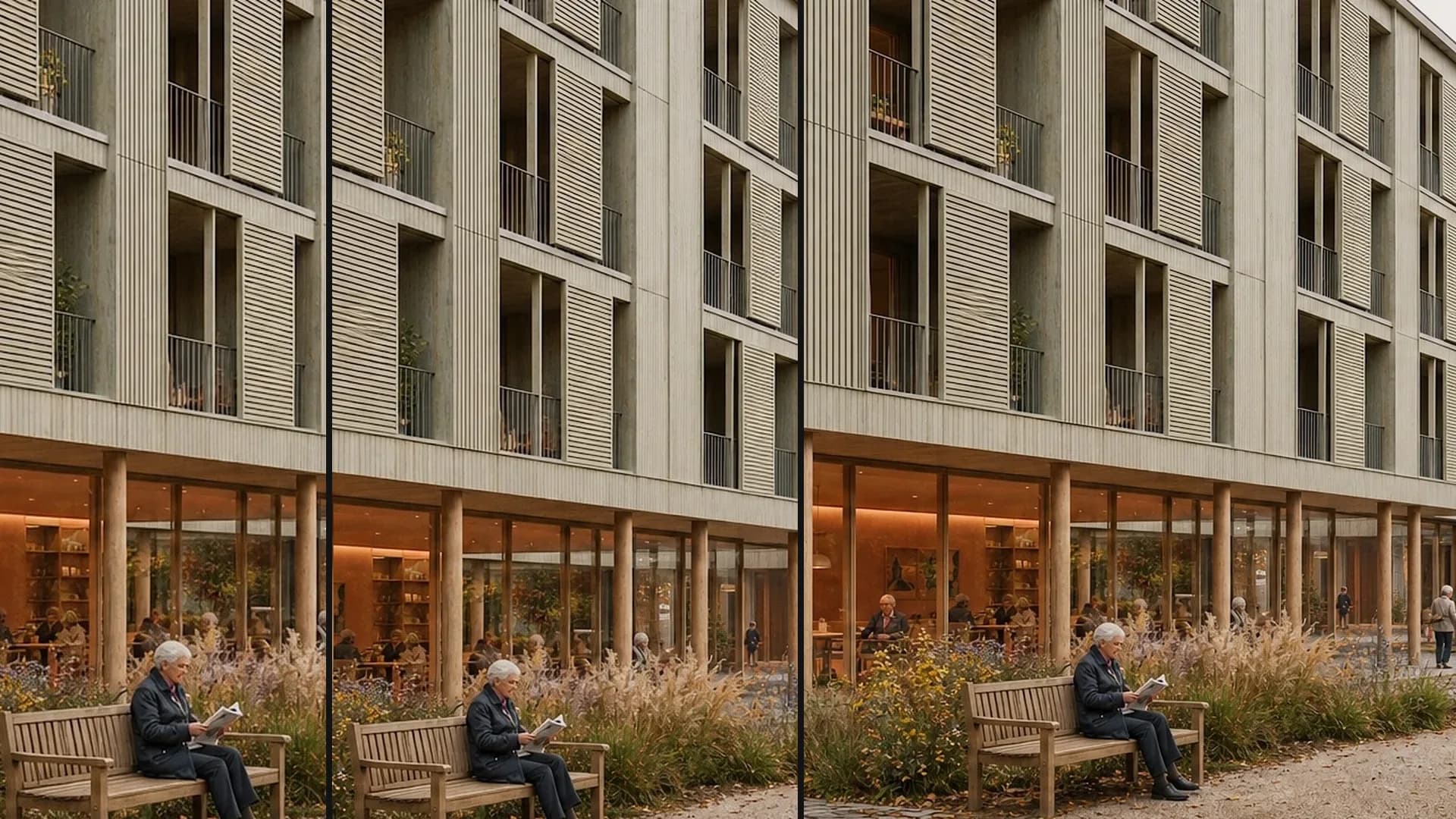
Bereich maskieren: Fassade anpassen
Im Bereich Bearbeiten einen Teil der Fassade mit Maskieren markieren und mit einem Referenzbild in Holzschalung ändern.
- Niveau
- Fortgeschritten
- Ausgangsmaterial
- Rendering
- Funktionen
- Bearbeiten, Maskieren, Referenzbild
- Dauer
- 1:12
Was Sie in diesem Video lernen.
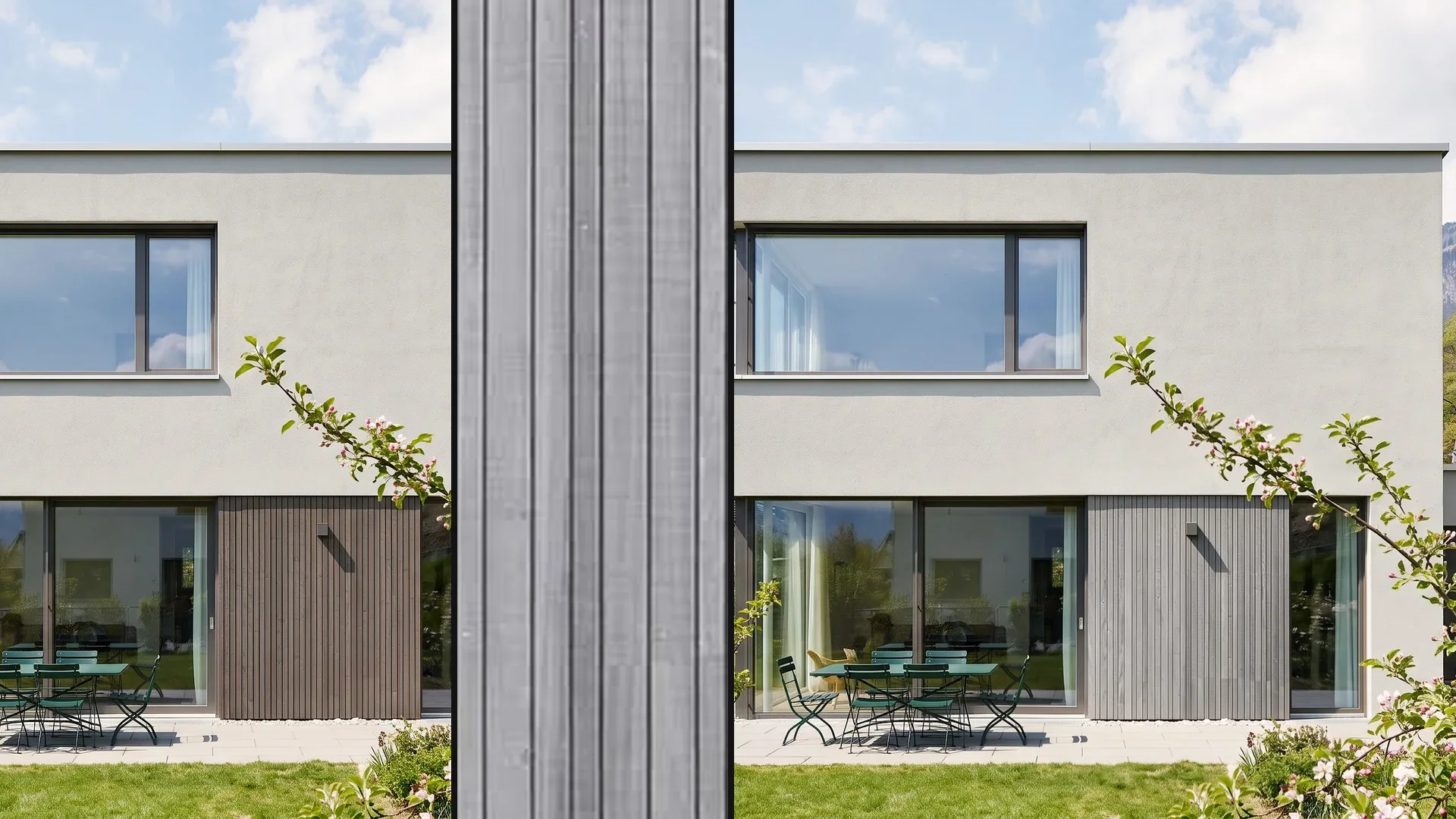
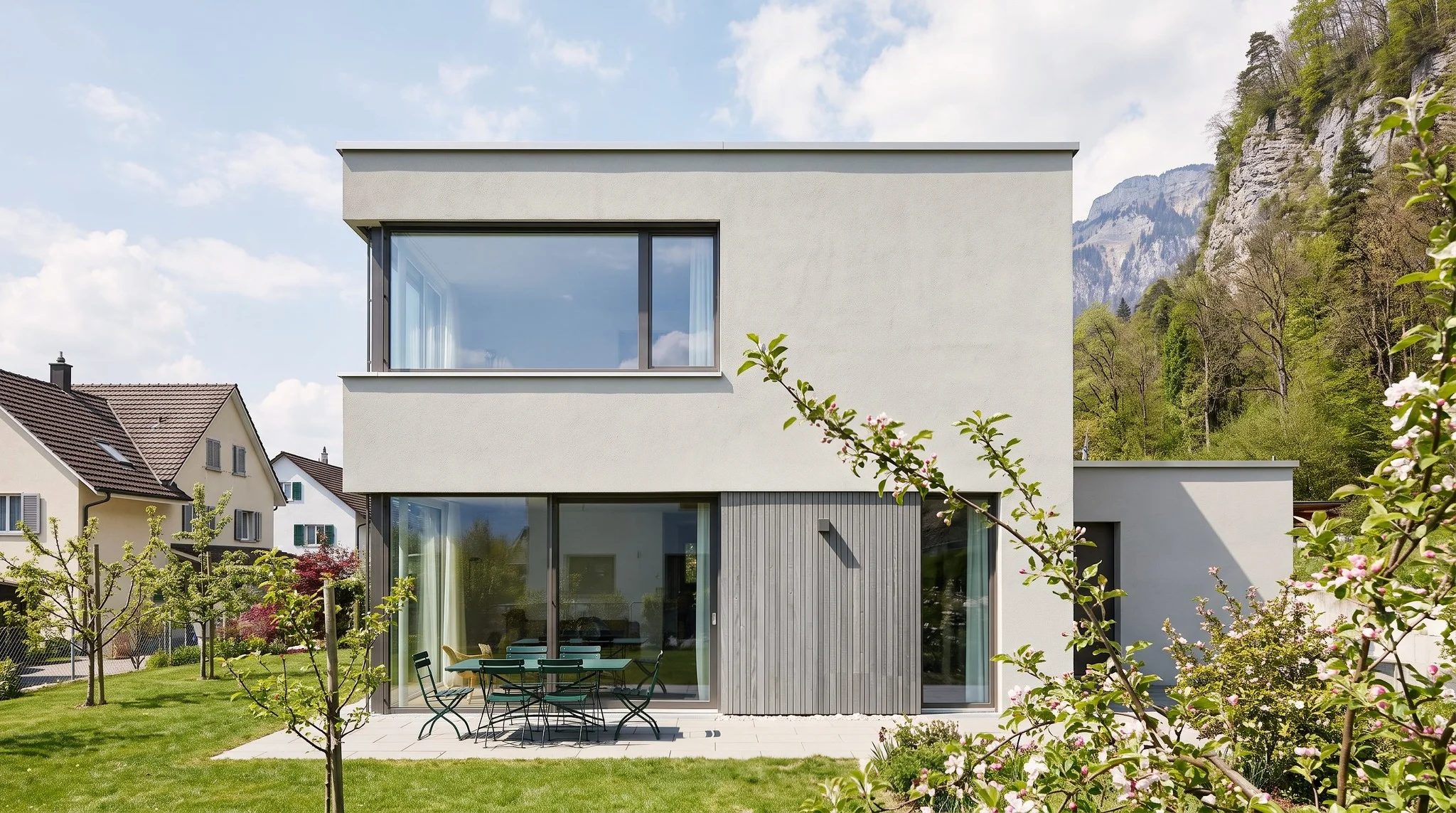
Unter Bearbeiten markieren Sie mit Maskieren nur den Teil der Fassade, der sich ändern soll. Mit einem Referenzbild erhält dieser Teil eine Holzschalung, alles andere bleibt, wie es war.
Bereich maskieren in 6 Schritten.
So läuft es im Video ab – in derselben Reihenfolge in Ihrem Konto.
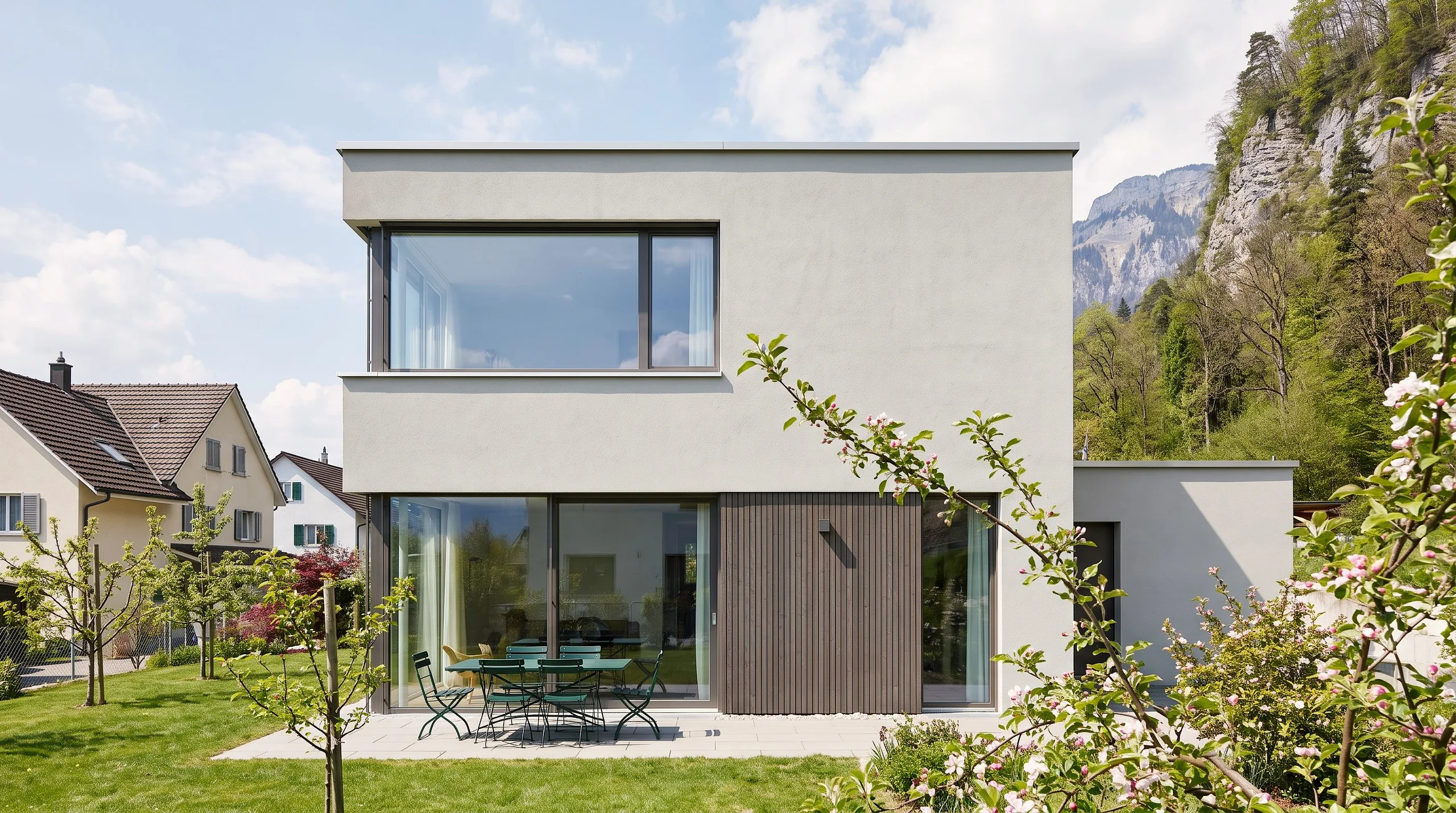
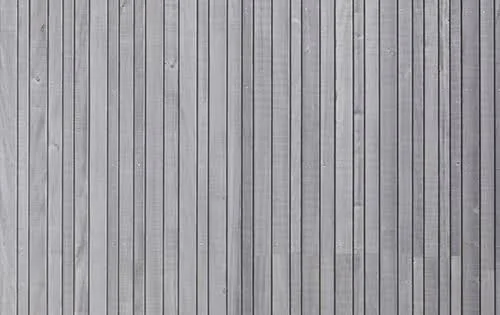
Eingabe, Referenz und Ergebnis.
Eingabe, Referenz und Ergebnis in voller Auflösung. Klicken Sie ein Bild an, um es gross zu öffnen.
Prompt für Bereich maskieren.
Wörtlich so eingegeben. Kopieren Sie ihn und passen Sie Ort, Haus und Material an.
Holzschalung wie auf der Referenz.
Getippt im Bereich Bearbeiten, Maskieren.
Tipps für bessere Ergebnisse.
Nur der maskierte Bereich wird neu erzeugt.
Machen Sie weitere Änderungen in wenigen Schritten. Mit jeder weiteren Bearbeitung kann die Qualität etwas nachlassen.
TranskriptZeitmarke anklicken, um das Video dort zu starten
Fragen zu Bereich maskieren.
Öffnen Sie Bearbeiten, ziehen Sie mit Maskieren ein Rechteck über den Teil, der sich ändern soll, und geben Sie eine kurze Beschreibung und ein Referenzbild des Materials dazu. Dann klicken Sie auf Generieren.
Passende Videos und Funktionen.
Die Funktion im Detail und die nächsten Videos.
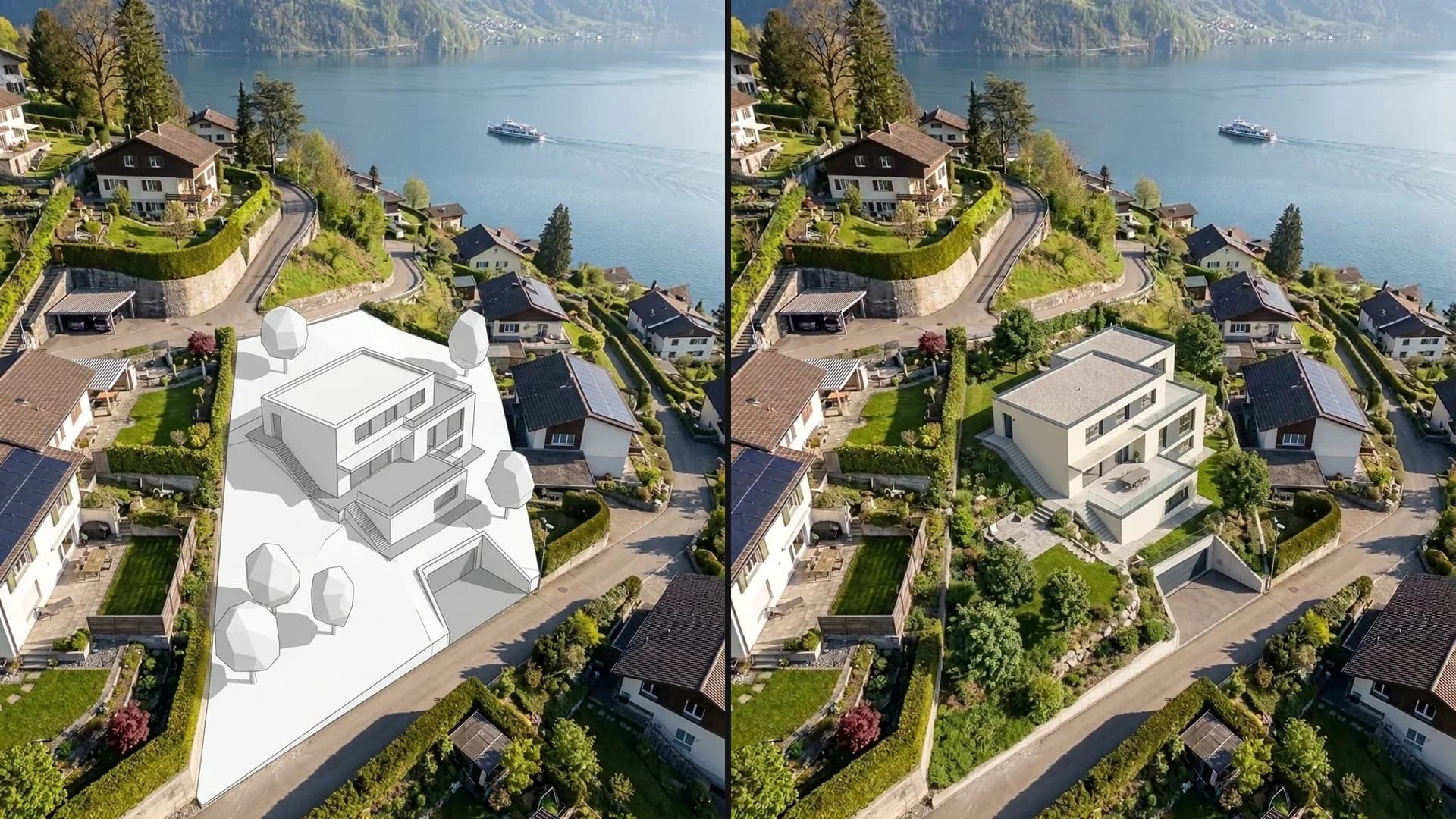
Neubau ins Foto setzen
Aus einem weissen Volumen in einem Foto der echten Umgebung ein fertiges Wohnhaus machen, Umgebung und Perspektive bleiben gleich.
Gegenstände aus dem Foto entfernen
Gegenstände aus einem Foto entfernen: einmal mit einer kurzen Beschreibung, einmal ohne Text mit Bearbeiten und Entfernen.
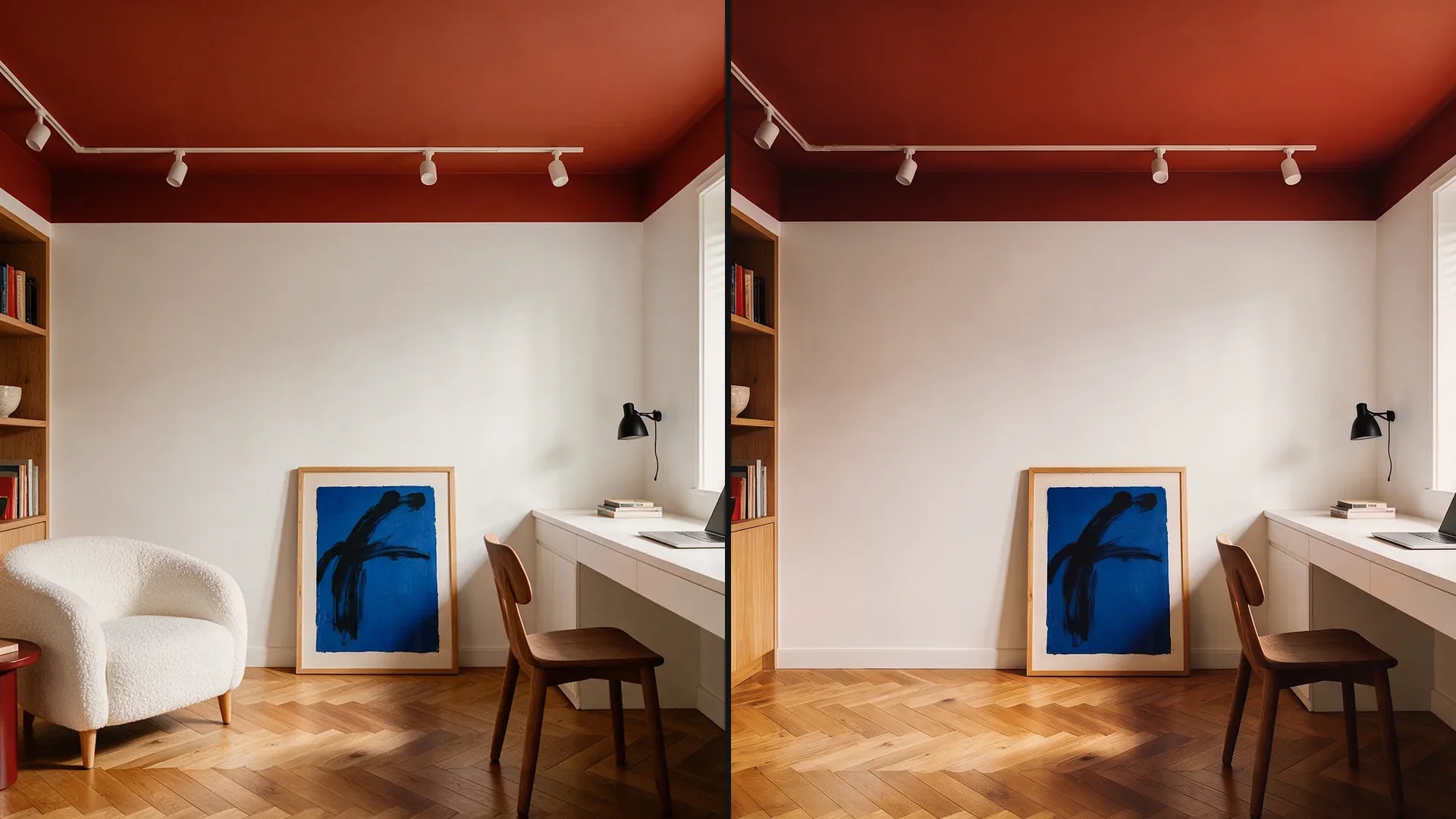
Bild erweitern: Anpassungen mit KI
Ein eng geschnittenes Bild im Bereich Erweitern an den Rändern ergänzen und so mehr Umgebung zeigen.