Wir verwenden Cookies, um Ihre Erfahrung zu verbessern, den Datenverkehr zu analysieren und unsere Marketingaktivitäten zu unterstützen. Sie können alle akzeptieren, nicht erforderliche ablehnen oder Ihre Auswahl anpassen. Cookie-Richtlinie und Datenschutz.
Laden Sie ein Foto des Bestands, der Baustelle oder des Grundstücks hoch und zeigen Sie, was daraus werden soll: neue Fassade, anderes Material, möblierter Raum, Gebäude auf der Parzelle. Perspektive und Nachbarschaft bleiben Ihr Foto – geändert wird, was Sie beschreiben oder markieren.
6'500+ registrierte Nutzer in CH, DE und AT.Über 100'000 Visualisierungen im ersten Jahr.
Ein Foto.
Ein Vorschlag darin.
Fassaden und eine Küche als Foto und als Visualisierung – Perspektive, Nachbarschaft und Licht aus dem Foto, der Vorschlag von Ihnen. Klicken Sie auf ein Beispiel, um vom Foto zum Bild zu wechseln.
01
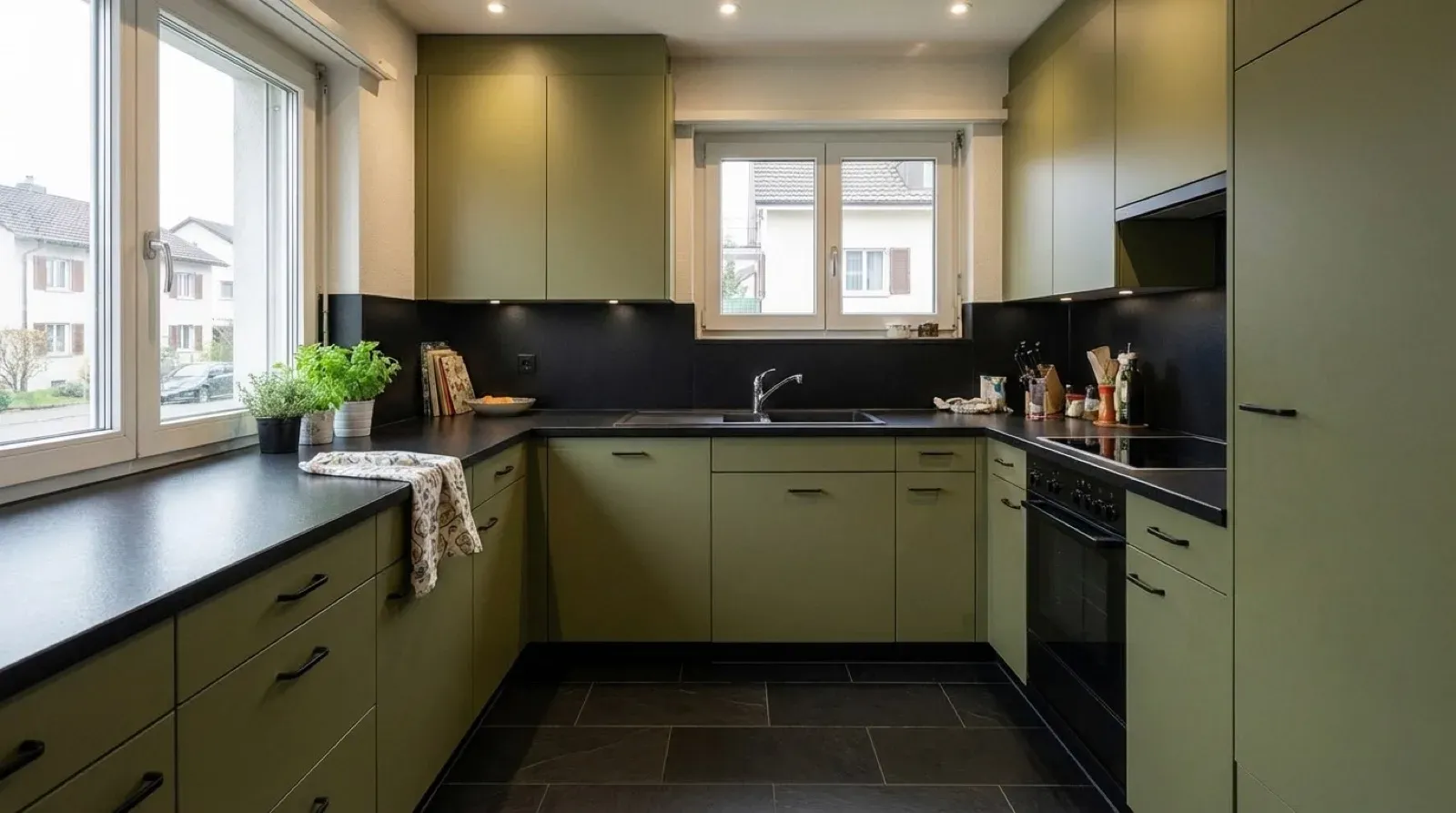
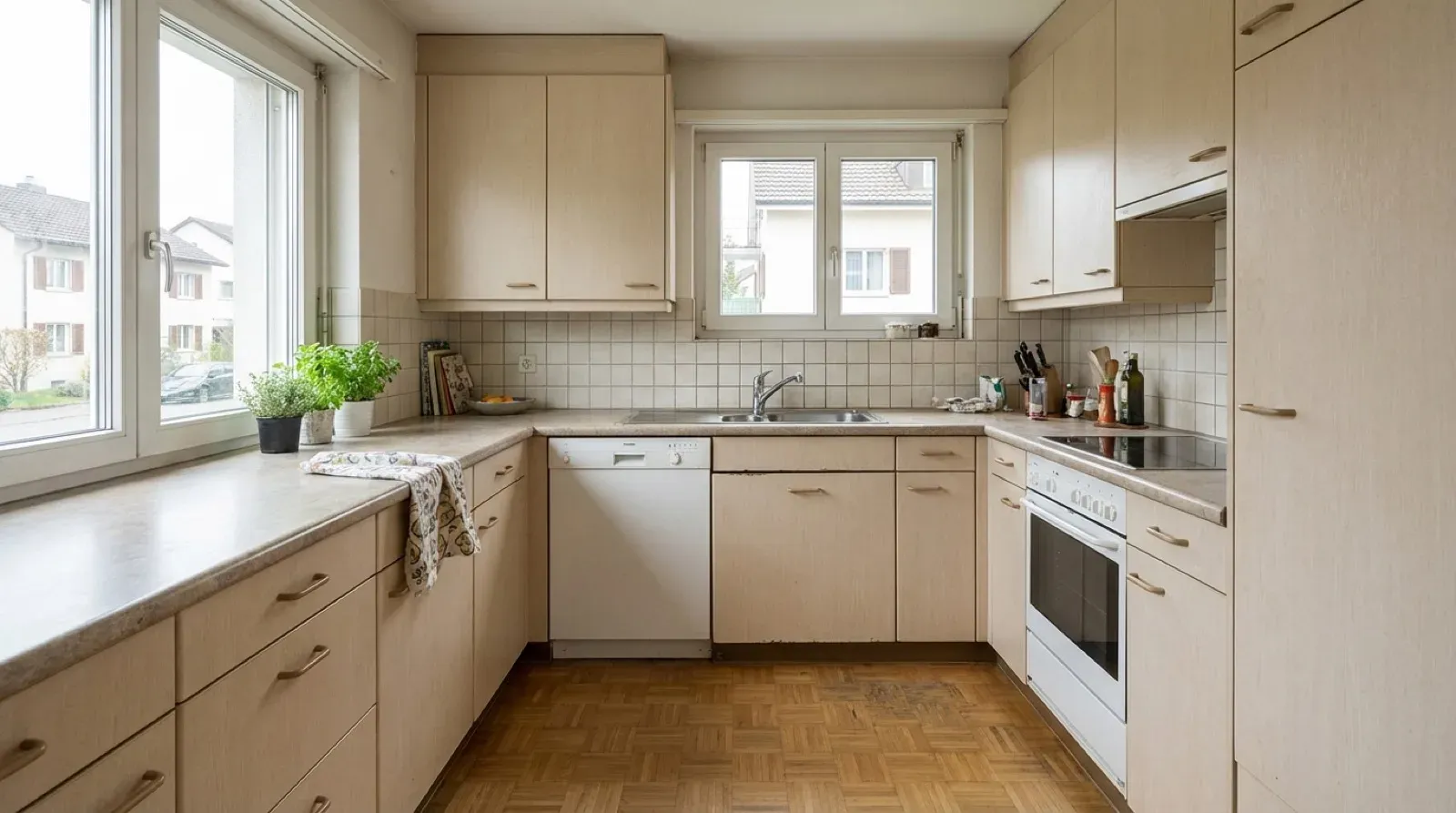
Küche vor und nach der Renovation
Die U-Küche im Bestand mit Kachelrückwand und Parkett und die Visualisierung der Renovation – Fronten, Rückwand und Licht neu, Raum, Fenster und Perspektive aus dem Foto.
02
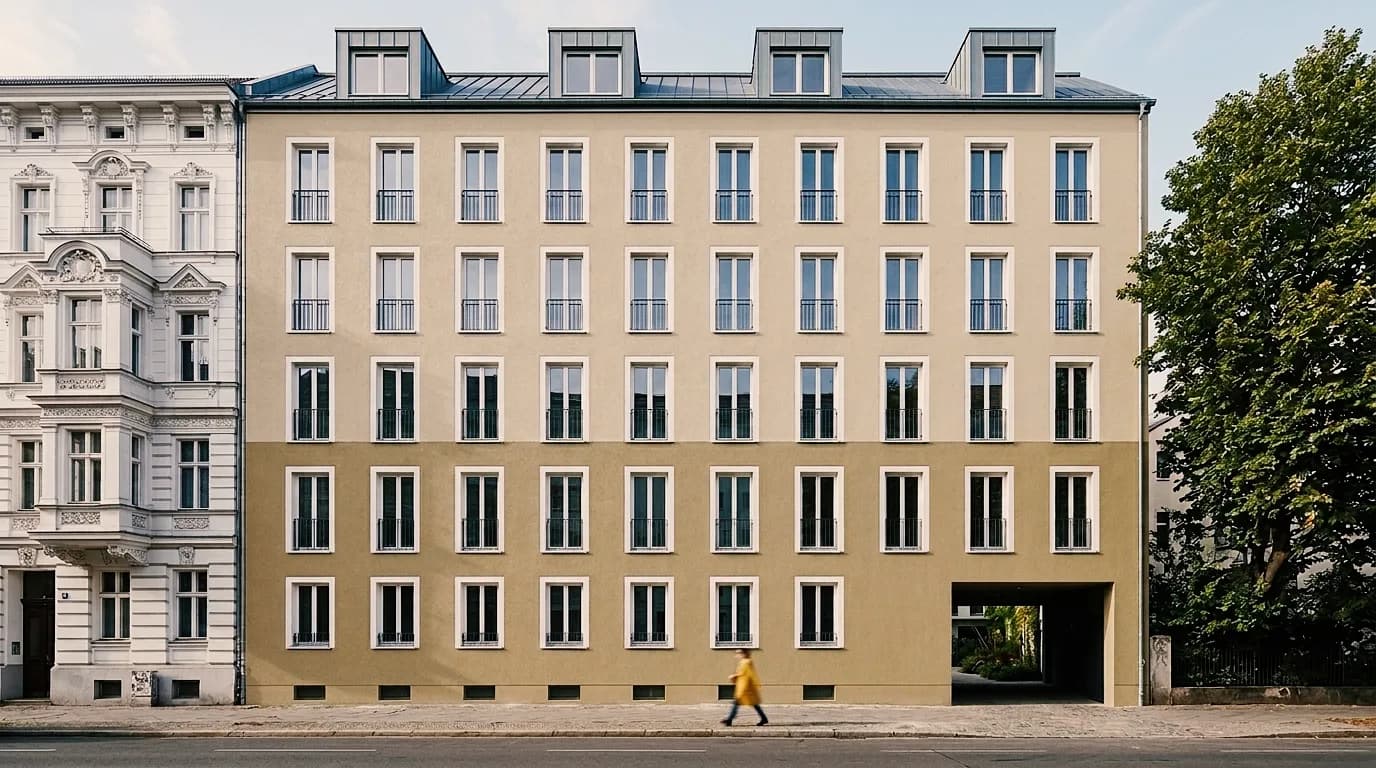
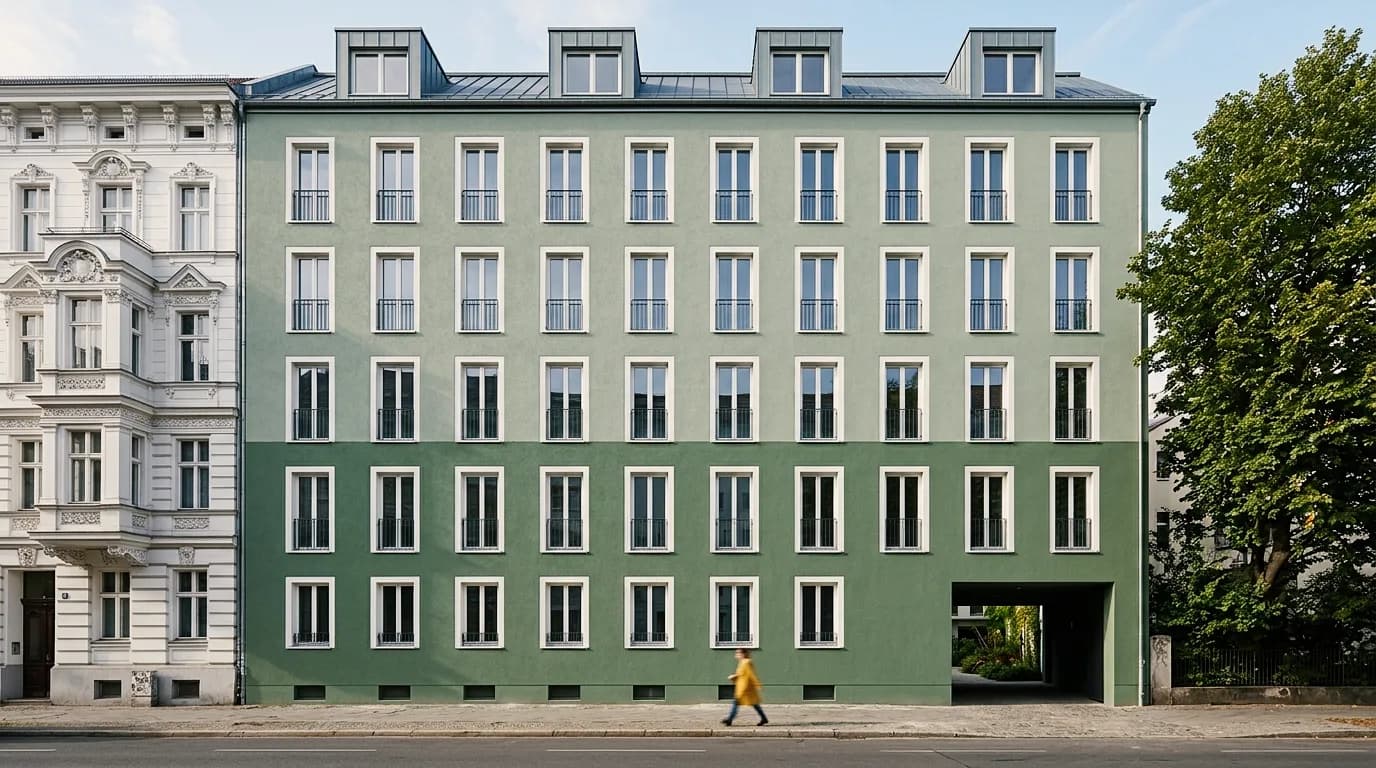
Stadtfassade neben Gründerzeitbau
Die zweifarbige Fassade in Salbeigrün und in zwei Sandtönen – der Gründerzeitbau daneben, der Baum und die Strasse bleiben, wie sie sind.
03
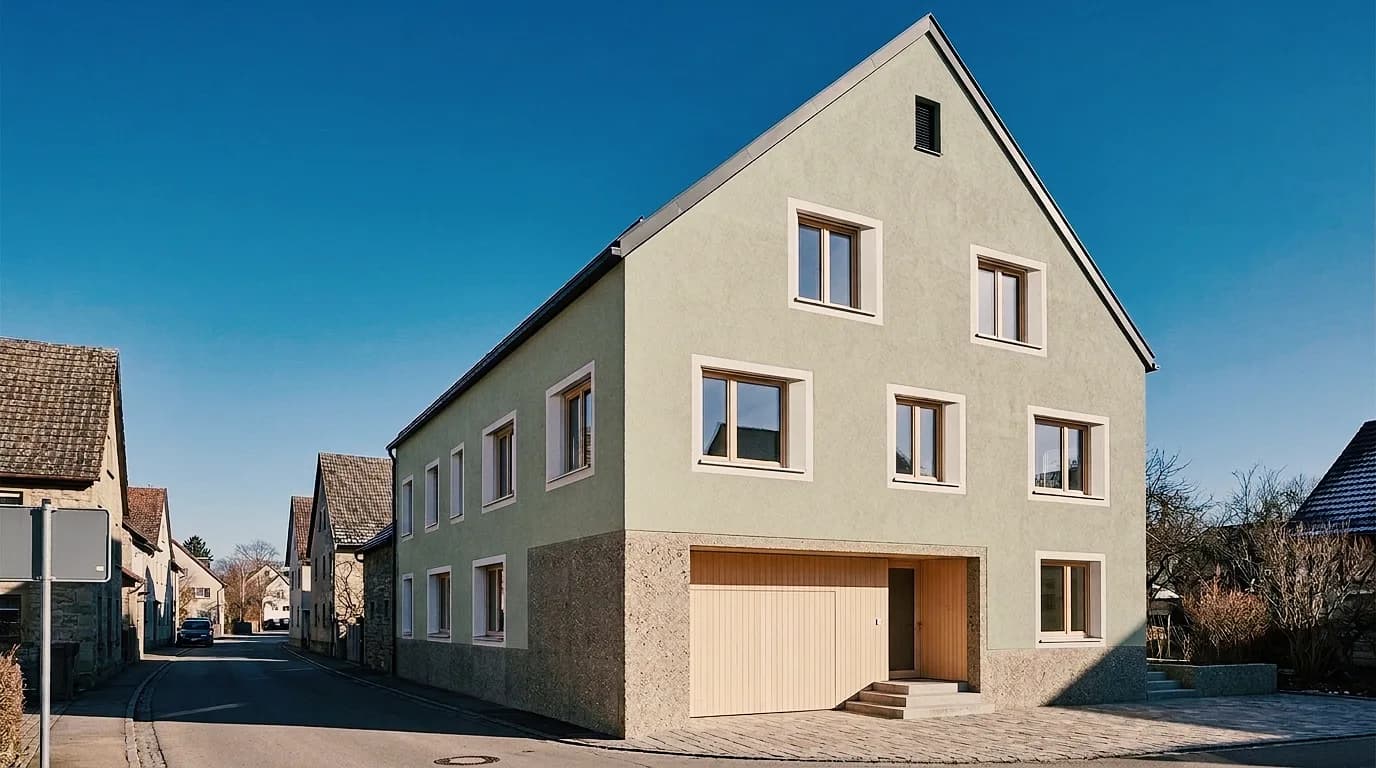
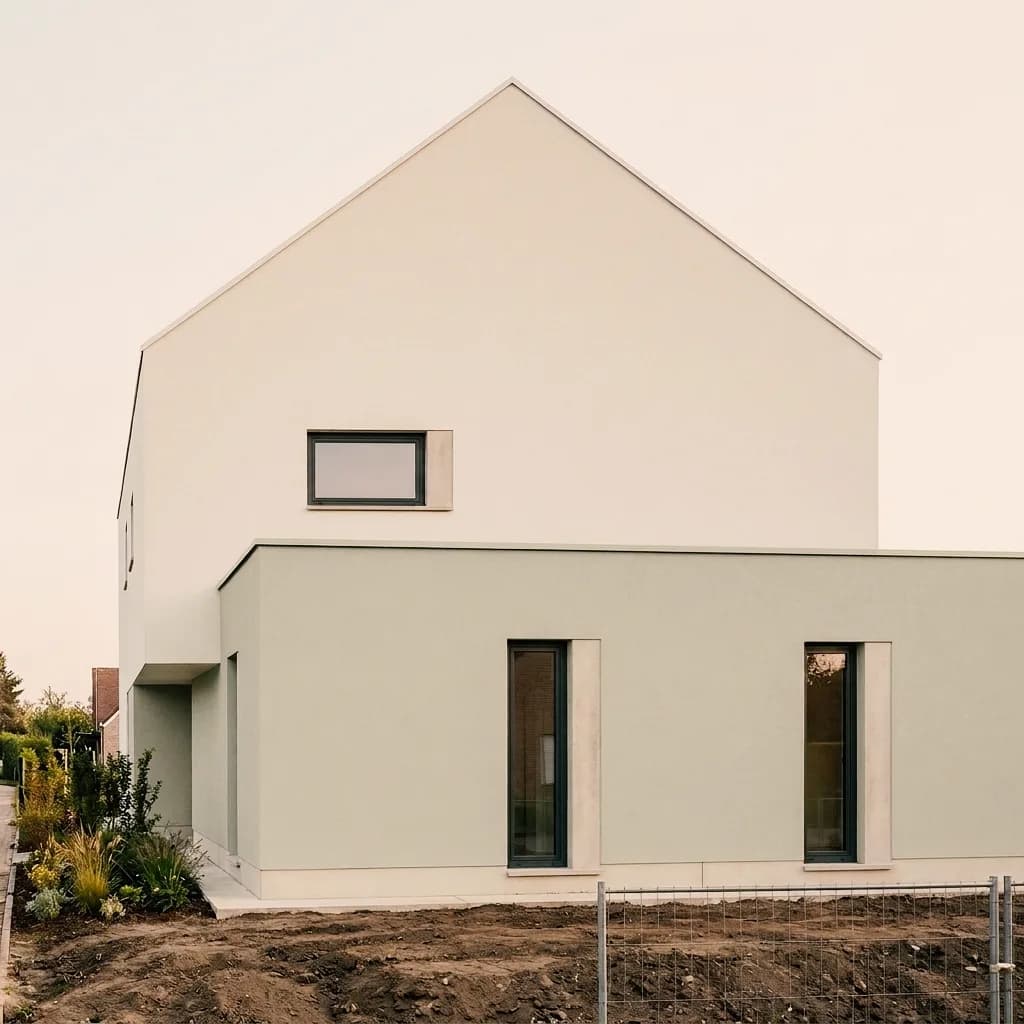
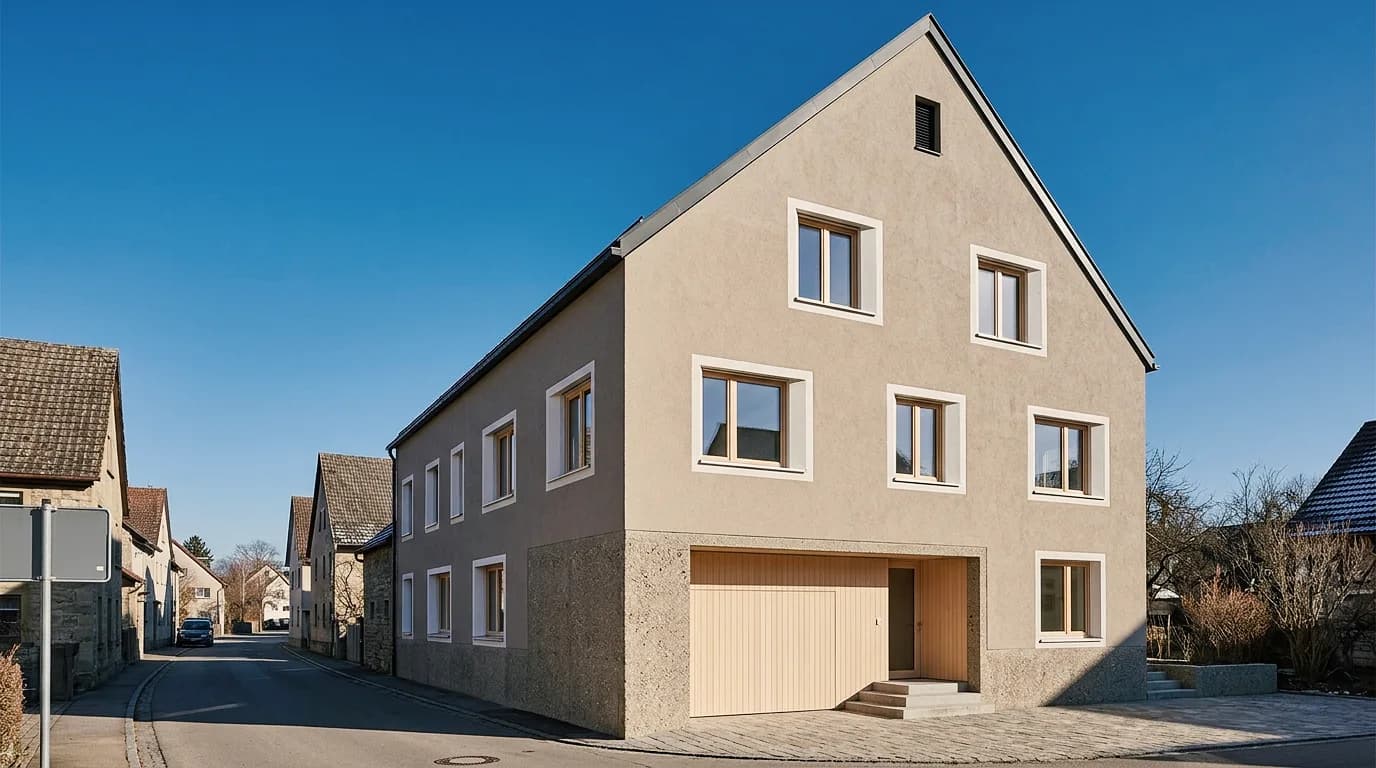
Dorfhaus an der Strasse
Das Dorfhaus mit Satteldach in beigegrauem Reibeputz und in hellem Salbei – für die Besprechung mit Eigentümerschaft oder Gemeinde.
04
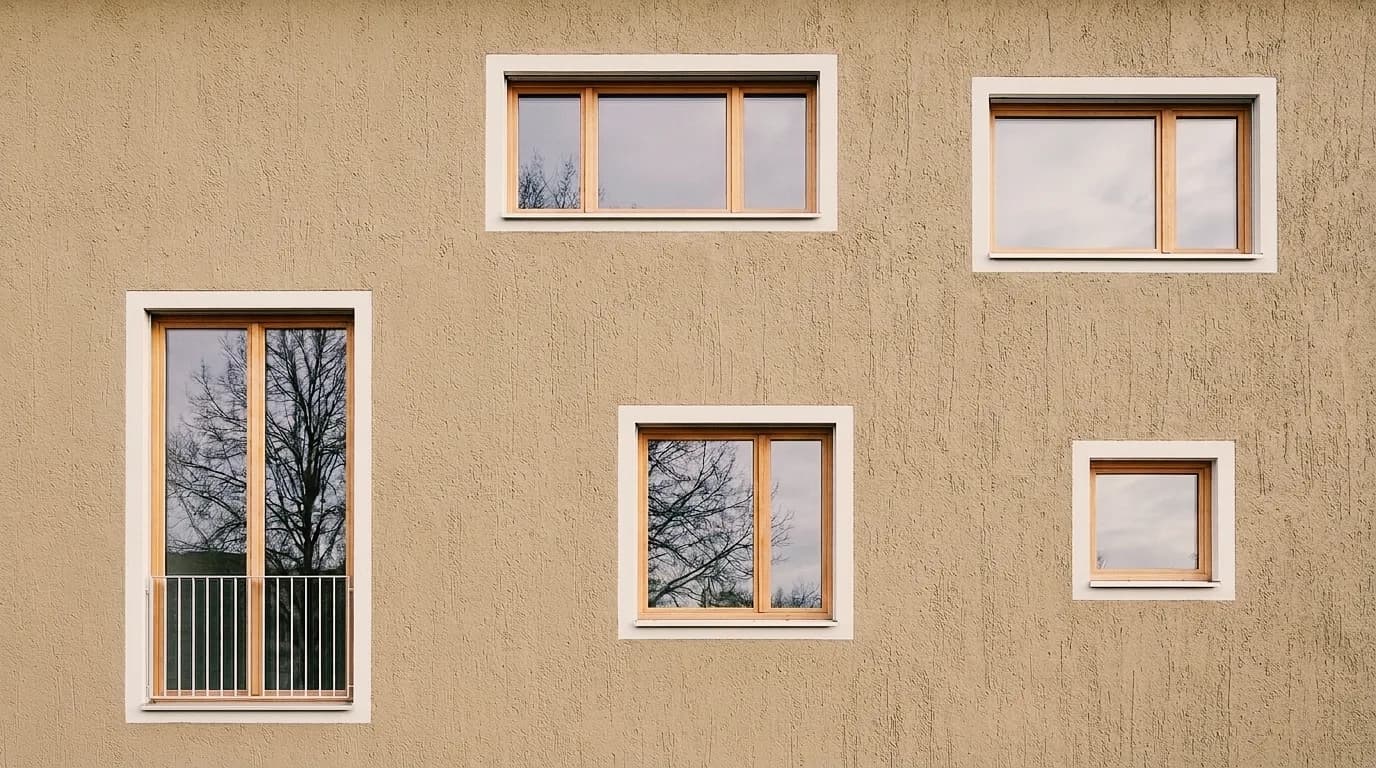
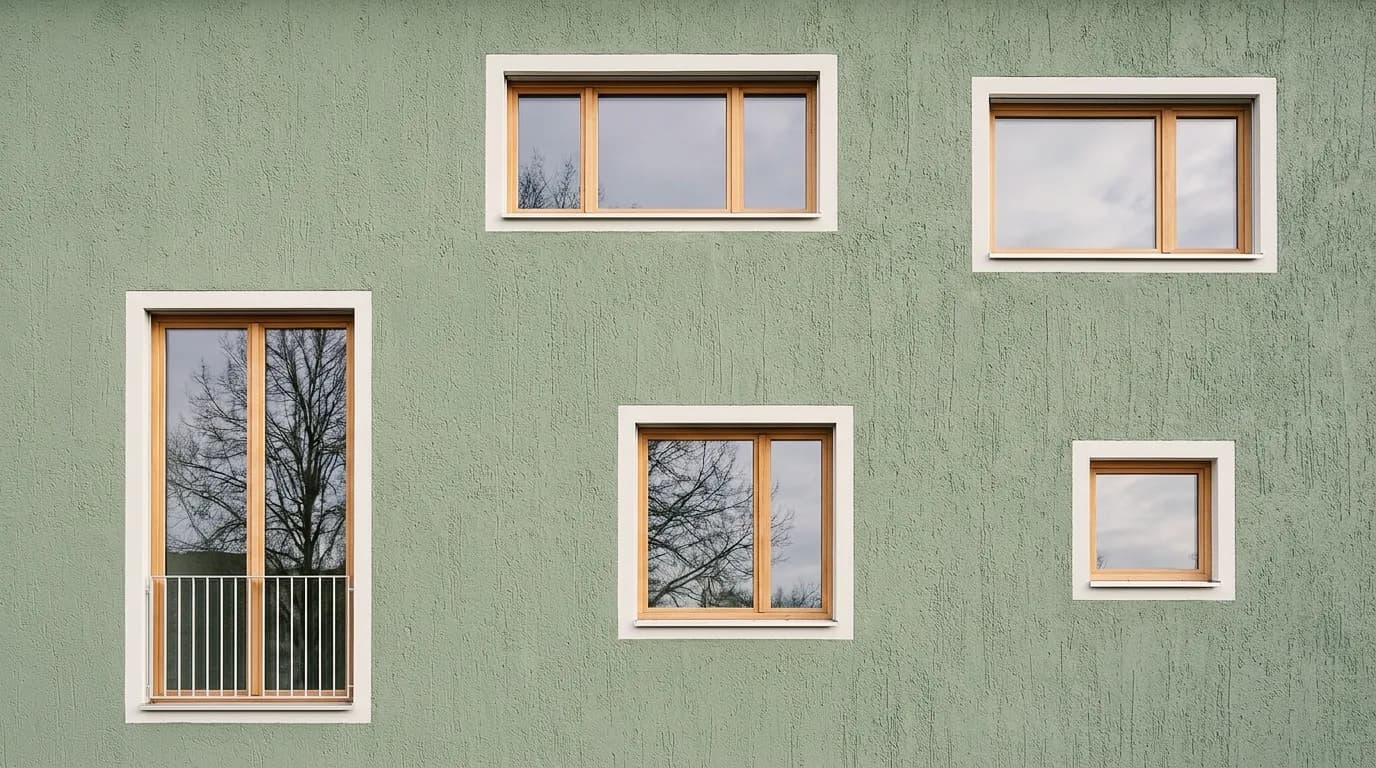
Farbe und Putzstruktur
Die Kratzputzfassade mit weissen Faschen in Salbeigrün, in Sandbeige und als feiner Scheibenputz – drei Vorschläge aus einem Bild, zum Vergleich in Boards.
05
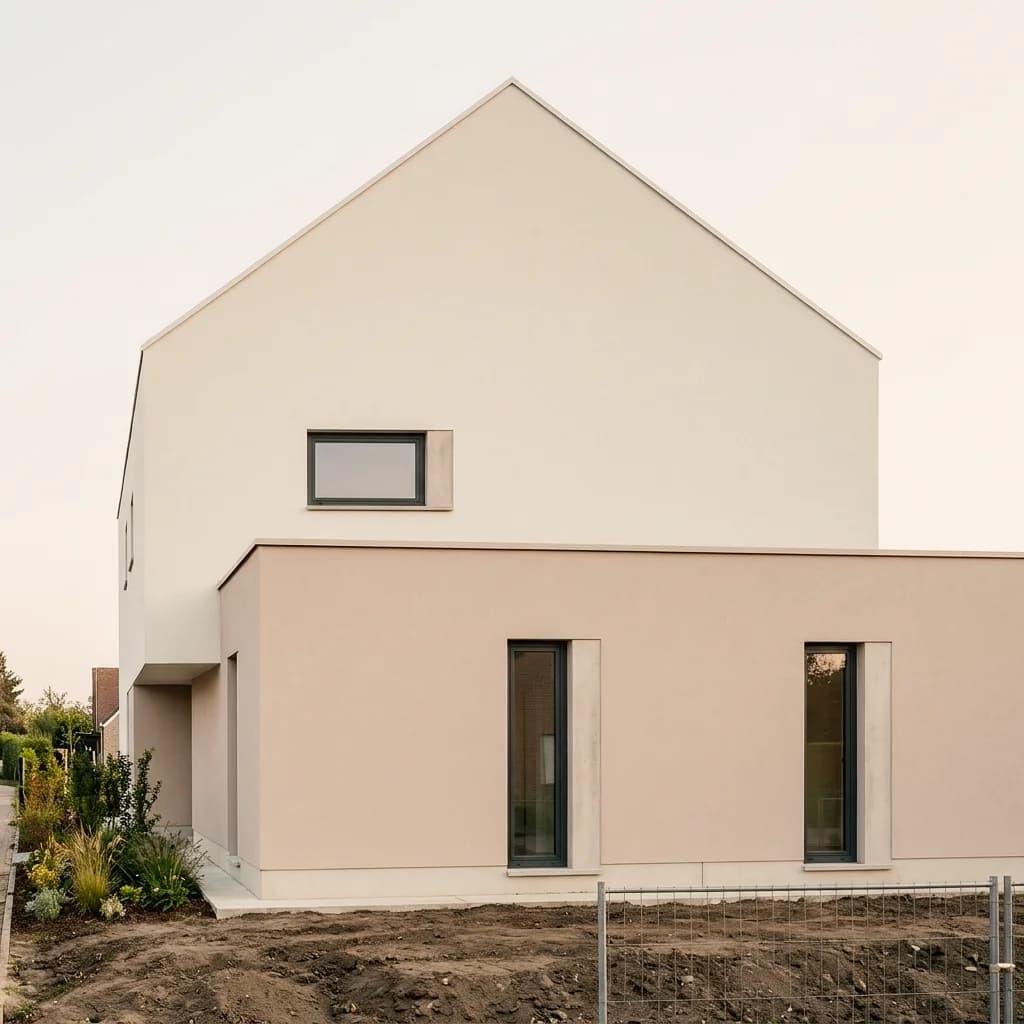
Giebelhaus mit Vorbau
Das Giebelhaus mit zweifarbigem Glattputz, mit salbeigrünem Vorbau und mit Reibeputz am Giebel – Fläche für Fläche entschieden.
06
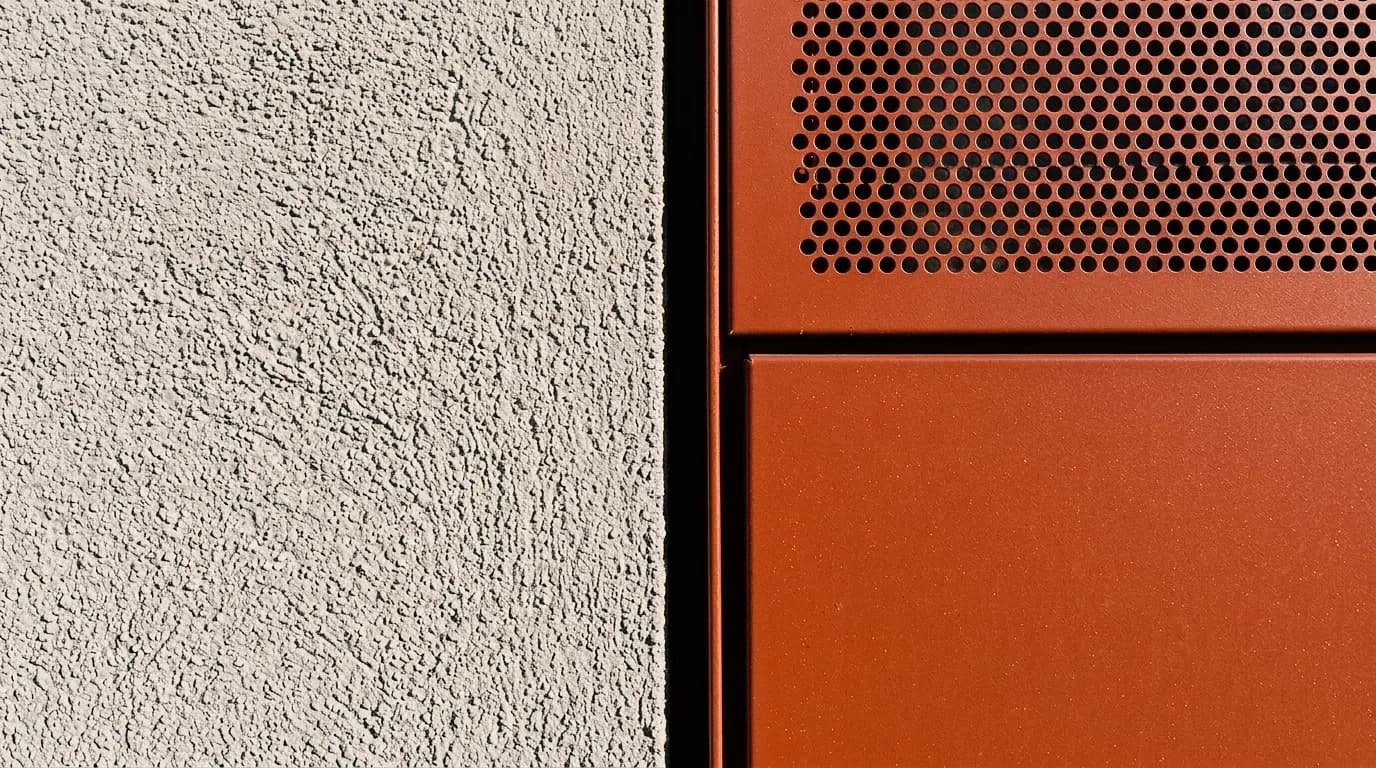
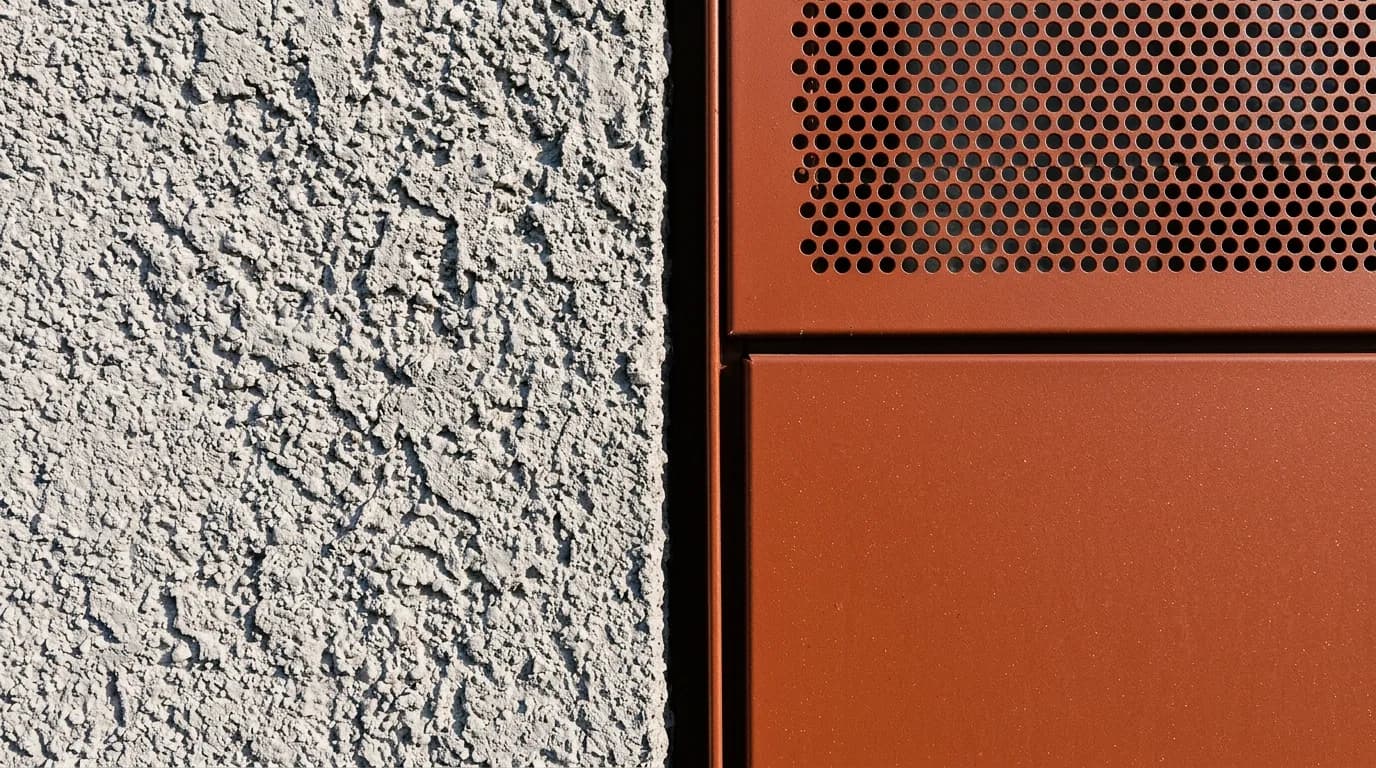
Putzstruktur im Detail
Grober Spritzputz neben rotbraunem Metall und derselbe Ausschnitt als feiner Kratzputz – so wird sichtbar, wie ein Material im Licht des Standorts wirkt, bevor ein Muster angelegt ist.
Erstellt mit Vizera.
Foto und Bild.
Fassaden als Foto und als Vorschlag, dazu Weissmodelle und die Bilder, die daraus entstanden sind. Klicken Sie auf ein Bild, um die Versionen zu sehen.
Das Foto ist nicht die einzige Vorlage: Ein bestehendes Rendering, ein Weissmodell oder ein Screenshot aus dem Modellierprogramm wird auf demselben Weg zum Bild mit Licht, Material und Umgebung.
Bestehendes Rendering als Ausgangsbild
Laden Sie das Rendering hoch und beschreiben Sie, was fehlt – Tageslicht, Vegetation, Menschen, ein glaubwürdiger Himmel. Geometrie und Perspektive bleiben die Vorlage; mit Masking ändern Sie nur die Fläche, die unecht wirkt.
Weissmodell oder CAD-Volumen
Ein Screenshot des Weissmodells reicht als Vorlage: Material, Licht und Umgebung kommen aus Ihrer Beschreibung oder aus Referenzbildern. Die Galerie zeigt, was aus Weissmodellen geworden ist.
Screenshot aus Enscape, Lumion oder SketchUp
Ansichten aus dem Modellierprogramm sind Bilder wie jedes andere. Exportieren, hochladen, beschreiben – und das Ergebnis als PNG weitergeben, ohne die Szene neu aufzubauen.
Drei Schritte.
Vom Foto zum Bild.
Aus einem Foto werden vergleichbare Vorschläge. Was sich ändert und welches Bild in die Besprechung geht, entscheiden Sie.
Foto hochladen
Fotografieren Sie Bestand, Baustelle oder Grundstück bei Tageslicht, möglichst frontal oder leicht schräg, als JPG oder PNG bis 5 MB. Ein Handyfoto genügt; stürzende Linien lassen sich vorher begradigen.
Beschreiben oder markieren
Beschreiben Sie Fassade, Material, Umgebung oder Einrichtung in normaler Sprache, oder geben Sie bis zu sechs Referenzbilder vor. Soll nur eine Fläche wechseln, markieren Sie sie mit Masking.
Varianten vergleichen
Erstellen Sie mehrere Vorschläge, legen Sie sie neben dem Foto in Boards nebeneinander und laden Sie das gewählte Bild als PNG herunter.
Gezielt bearbeiten.
Varianten ordnen.
Markieren Sie einen Bereich, zeigen Sie mit einem Referenzbild Material oder Stil, und sammeln Sie die Varianten in Boards. So sieht es in der App aus.
01
Gezielte Änderungen mit Masking
Markieren Sie die Fläche, die sich ändern soll – die Fassade, das Dach, den Boden –, und der Rest des Fotos bleibt, wie er ist. Neu berechnet wird der markierte Bereich; ausserhalb der Maske kann das Bild leicht an Schärfe verlieren.
02
Material und Stil mit Referenzen zeigen
Zeigen Sie Material oder Stil mit einem Referenzbild. Das Ergebnis interpretiert die Vorlage.
03
Foto und Vorschläge in Boards sammeln
Legen Sie das Foto und die Vorschläge nebeneinander – für die Besprechung mit Eigentümerschaft, Kundschaft oder Gemeinde, in der entschieden wird.
Vom Foto zum Bild
im Arbeitsalltag.
Wie Büros, Betriebe und Eigentümer am Foto zeigen, was aus dem Bestand werden soll.
Prüfen Sie den Ablauf zuerst mit einem eigenen Foto. Free dient dem nicht-kommerziellen Test. Für den Einsatz in Kundenprojekten wählen Sie einen bezahlten Tarif.
Ein überzeugendes Bild muss sich auch im Entwurfsalltag bewähren. In Vizera Labs testen wir KI-Modelle und Bearbeitungsmethoden an Architektur- und Innenraumbildern – mit dokumentierten Vergleichen, messbaren Kriterien und menschlicher Bewertung.
Fototreue
Bleiben Perspektive, Öffnungen und Nachbarschaft des Fotos erhalten? Wir vergleichen Vorschläge mit dem Ausgangsfoto und prüfen, was übernommen und was ergänzt wird.
Maskierte Bildbearbeitung
Eine neue Fassadenfarbe sollte nicht nebenbei das Nachbarhaus verändern. Wir messen, was bei lokalen Bearbeitungen innerhalb und ausserhalb des markierten Bereichs passiert.
Materialien und Referenzen
Wie nah kommt das Ergebnis Ihrer Materialvorlage? Wir vergleichen Referenzbild und Visualisierung und beurteilen, wie Farbe, Oberfläche und Materialwirkung übernommen werden.
Qualität nach mehreren Änderungen
Erst die Fassade, dann das Licht, dann die Einrichtung: Wir untersuchen, wie sich Bildstruktur, Schärfe und Farben über mehrere Bearbeitungsschritte verändern.
Upscaling und Bilddetails
Mehr Pixel bedeuten nicht automatisch bessere Details. Wir vergleichen vergrösserte Bilder in der Detailansicht und prüfen auf überzeugende Strukturen, Glättung und unerwünschte Texturen.
KI-Modelle im Vergleich
Welches Modell passt zu welcher Aufgabe? Wir vergleichen Modelle anhand gemeinsamer Testaufgaben und bewerten Bildqualität, Bearbeitungszeit und Kosten als Grundlage für unsere Produktauswahl.
Interne Tests von Vizera. Ergebnisse gelten für die jeweils dokumentierten Aufgaben, Modelle und Einstellungen. Testumfang und Grenzen finden Sie bei der jeweiligen Untersuchung.
Was heute geht.
Und was noch nicht.
Aus dem Foto wird ein Bild für den Entscheid. Für Masse, Ausführung und Bewilligung bleiben Ihre Pläne massgebend.
Ein Vorschlag, kein Nachweis
Das Bild zeigt, wie ein Vorschlag im Foto wirkt. Farbton, Material und Massstab prüfen Sie am Muster und am Plan; für Baugesuch und Denkmalpflege bleibt es eine Anschauung.
Ausserhalb der Maske leicht weicher
Beim Masking wird das Bild neu berechnet; ausserhalb des markierten Bereichs kann es etwas an Schärfe verlieren. Für Druck und Präsentation skalieren Sie das Ergebnis hoch.
Schlechte Fotos, unsichere Bilder
Gegenlicht, starke Verzerrung oder verdeckte Fassaden lassen viel Spielraum. Fotografieren Sie bei Tageslicht, möglichst frontal, und zeigen Sie die Fläche, die sich ändern soll, ganz.
Funktionen und
Anwendungen im Detail.
Wie die einzelnen Werkzeuge funktionieren und wofür Büros und Betriebe sie einsetzen.
Antworten zu geeigneten Fotos, Perspektive, bestehenden Renderings, Innenräumen, gezielten Änderungen und Rechten.
Fotos bei Tageslicht mit klarer Perspektive, frontal oder leicht schräg, auf denen die Fläche, die sich ändern soll, ganz zu sehen ist – als JPG oder PNG bis 5 MB. Ein Handyfoto genügt; Gegenlicht, Regen und verdeckende Bäume machen das Ergebnis unsicherer.
Perspektive, Öffnungen und Nachbarschaft bleiben die Grundlage; was Sie beschreiben oder markieren, wird neu berechnet. Vergleichen Sie jeden Vorschlag mit dem Foto – in den Labs legen wir offen, wie wir die Treue zum Ausgangsbild prüfen.
Ja. Laden Sie das Rendering wie ein Foto hoch und beschreiben Sie, was fehlt – Tageslicht, Vegetation, Menschen, Himmel – oder markieren Sie die Fläche, die unecht wirkt. Geometrie und Perspektive bleiben die Vorlage; das Ergebnis ist eine Interpretation, kein neu gerechnetes Rendering.
Ja: Küche, Bad, Wohnraum oder leerer Raum als Foto, der Vorschlag mit neuen Fronten, Belägen, Farben oder Möbeln darin. Für das Einrichten leerer Räume gibt es eine eigene Seite zur KI-Raumgestaltung.
Ja, mit Masking. Sie markieren in Vizera die Fläche – etwa die Fassade oder das Dach –, und nur der markierte Bereich wird neu berechnet. Weil das Bild dabei reskaliert wird, kann es ausserhalb der Maske leicht an Schärfe verlieren.
Verwenden Sie Fotos, an denen Sie die Rechte haben – eigene Aufnahmen oder solche, deren Nutzung Ihnen erlaubt ist. Vor professioneller oder öffentlicher Nutzung prüfen Sie Ergebnisse auf Rechte Dritter; das gilt laut AGB für jede Ausgabe.
Mit einem passenden bezahlten Tarif ist die kommerzielle Nutzung gemäss Nutzungsbedingungen möglich. Free ist für nicht-kommerzielle Tests vorgesehen; Bilder aus Free tragen das Wasserzeichen «Vorschauversion». Sie benötigen die Rechte an Ihren Ausgangsbildern und Referenzen. Prüfen Sie das Ergebnis, bevor Sie es gegenüber der Bauherrschaft verwenden. Nutzungsbedingungen lesen
200 Credits kostenlos, einmalig bei Registrierung. Eine feste Bildanzahl lässt sich daraus nicht ableiten: Modell, Auflösung und Funktion bestimmen den Verbrauch, weitere Varianten und Bearbeitungen benötigen ebenfalls Credits. Vergleichen Sie im Tarifüberblick das enthaltene Guthaben und die verfügbaren Funktionen. Credits und Tarife vergleichen
Wir trainieren keine Modelle mit Ihren Bildern oder Projekten. Details zur Verarbeitung Ihrer Inhalte und zu den eingesetzten Diensten finden Sie in der Datenschutzerklärung. Klären Sie besondere Geheimhaltungs- oder Auftraggebervorgaben vor dem Upload mit uns. Datenschutzerklärung lesen
Sehen Sie es an
Ihrem eigenen Foto.
200 Credits kostenlos, einmalig bei Registrierung. Keine Kreditkarte, keine Installation.